

同じ説明を、チャットのたびに貼り直していませんか。Claudeの「プロジェクト」は、その手間をなくすための機能です。



Claudeのプロジェクトの使い方は、資料を入れる・指示を書く・中でチャットするの3つです。無料プランでも5つまで作れます。
うまく使えるかどうかは、ナレッジに何を入れるかと、指示をどう書くかで決まります。この記事では、Claude公式ヘルプの原文をもとに、作り方から仕事での使い分けまで順に整理します。
この記事でわかること
- Claudeのプロジェクトでできることと、普通のチャットとの違い
- プロジェクトを作って使い始めるまでの4ステップ
- ナレッジに入れるファイルの種類と、1ファイル30MBの上限
- そのまま使えるプロジェクト指示の書き方の例
- 無料版と有料版(Pro・Max・Team)で変わる点
- 2026年11月時点でベータ版の新しいプロジェクトと、Coworkのプロジェクト
pm-linkle編集部が作成しました。調査日は2026年11月2日です。Claudeヘルプセンター(日本語版)とClaude Codeの公式ドキュメントの原文を確認しています。画面の表記はプランや展開状況で変わるため、手元の画面とあわせて読んでください。
目次
- 結論:プロジェクトは資料と指示を置いておく作業部屋です
- プロジェクトを作って使い始める4ステップ
- ナレッジに入れるもの・入れないもの
- プロジェクト指示の書き方とそのまま使える例
- 無料版と有料版で変わるのは3点です
- メモリとナレッジの違いを知っておく
- 仕事で使うなら「案件ごとに1プロジェクト」です
- 2026年の新しいプロジェクト(ベータ版)とCowork
- 使用量を減らす使い方と、つまずきやすい点
- 今日やることは4つです
- よくある質問
結論:プロジェクトは資料と指示を置いておく作業部屋です
プロジェクトは、チャット履歴とナレッジをまとめて持つ、独立した作業スペースです。
Claudeヘルプ「プロジェクトとは何ですか?」の説明です。各ワークスペースは「独自のチャット履歴とナレッジベース」を持ちます。
普通のチャットとの違いは、次の表のとおりです。
| 比べる点 | 普通のチャット | プロジェクト内のチャット |
|---|---|---|
| 資料 | チャットごとに添付し直す | ナレッジに1回入れれば全チャットで使う |
| 指示 | 毎回、冒頭に書く | プロジェクト指示に1回書く |
| チャットの置き場 | 履歴に混ざる | プロジェクトの中にまとまる |
| 共有 | チャット単位 | Team・Enterpriseならプロジェクトごと共有できる |
ナレッジに入れた資料は、そのプロジェクト内のすべてのチャットで使われます。指示も同じです。資料を貼る、前提を説明する、という作業を毎回しなくて済みます。
プロジェクトを作って使い始める4ステップ
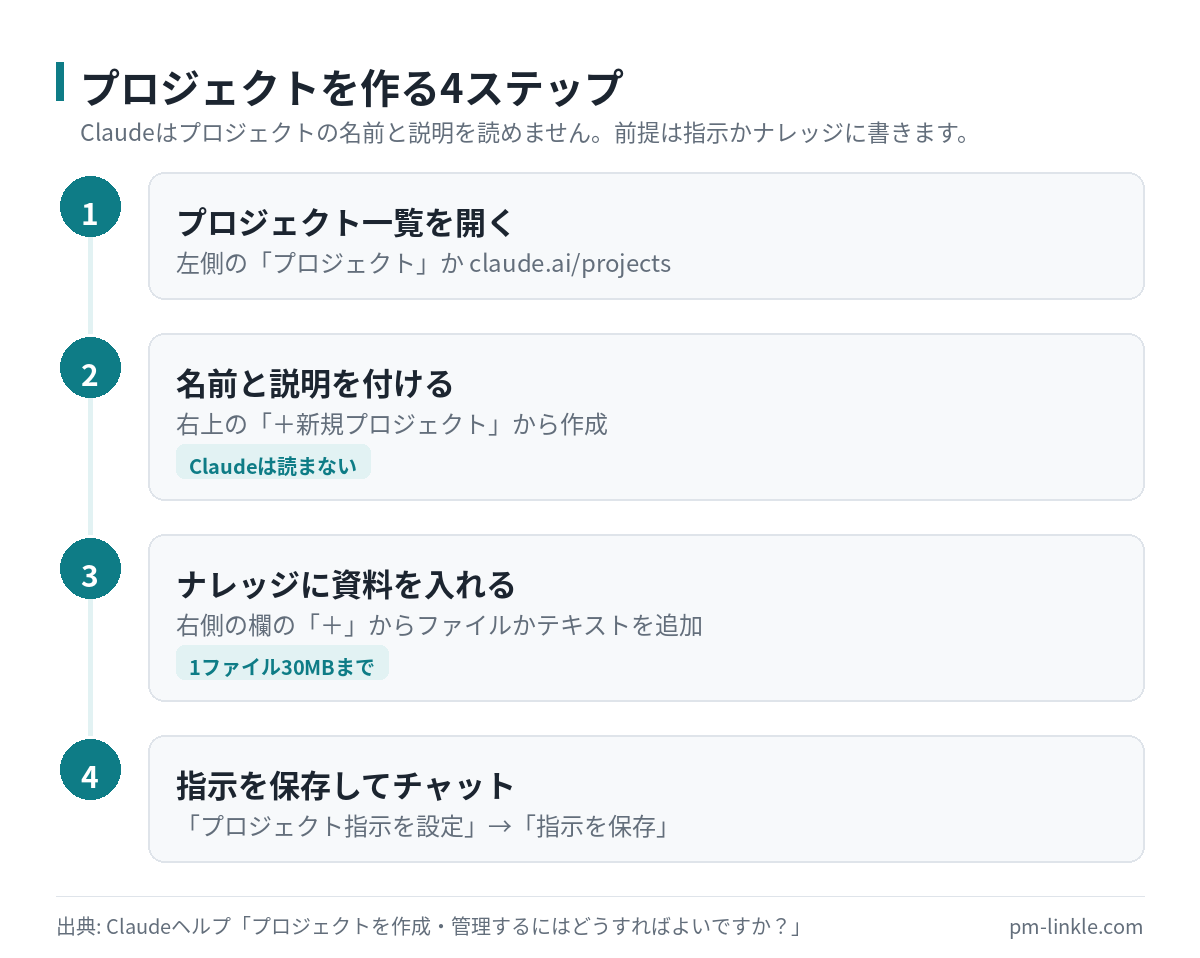
作り方は4ステップです。基本の手順はどのプランでも同じです(Team・Enterpriseは表示設定の選択が1つ増えます)。
ヘルプ「プロジェクトを作成・管理するにはどうすればよいですか?」の手順を、順番に並べ直しました。
ステップ1:プロジェクト一覧を開く
画面の左側にマウスを置き、「プロジェクト」をクリックします。ブラウザなら claude.ai/projects に直接アクセスしても開けます。
ステップ2:「+新規プロジェクト」で名前と説明を付ける
右上の「+新規プロジェクト」を押し、名前と説明を入れます。
ここで1つ注意があります。Claudeはプロジェクトの名前と説明を読めません。ヘルプにそう明記されています。Claudeに伝えたい前提は、説明欄ではなく次のステップのナレッジか指示に書いてください。
ステップ3:ナレッジに資料を入れる
プロジェクトのメイン画面の右側に、ナレッジの欄があります。「+」ボタンからファイルを追加するか、テキストを貼り付けます。
ステップ4:プロジェクト指示を保存してチャットを始める
「プロジェクト指示を設定」を押し、Claudeへのルールを書いて「指示を保存」を押します。あとはプロジェクト内でチャットを始めるだけです。
すでにあるチャットを後から入れることもできます。チャット名の横の矢印から「プロジェクトに追加」を選ぶと、移動先を選べます。
ナレッジに入れるもの・入れないもの
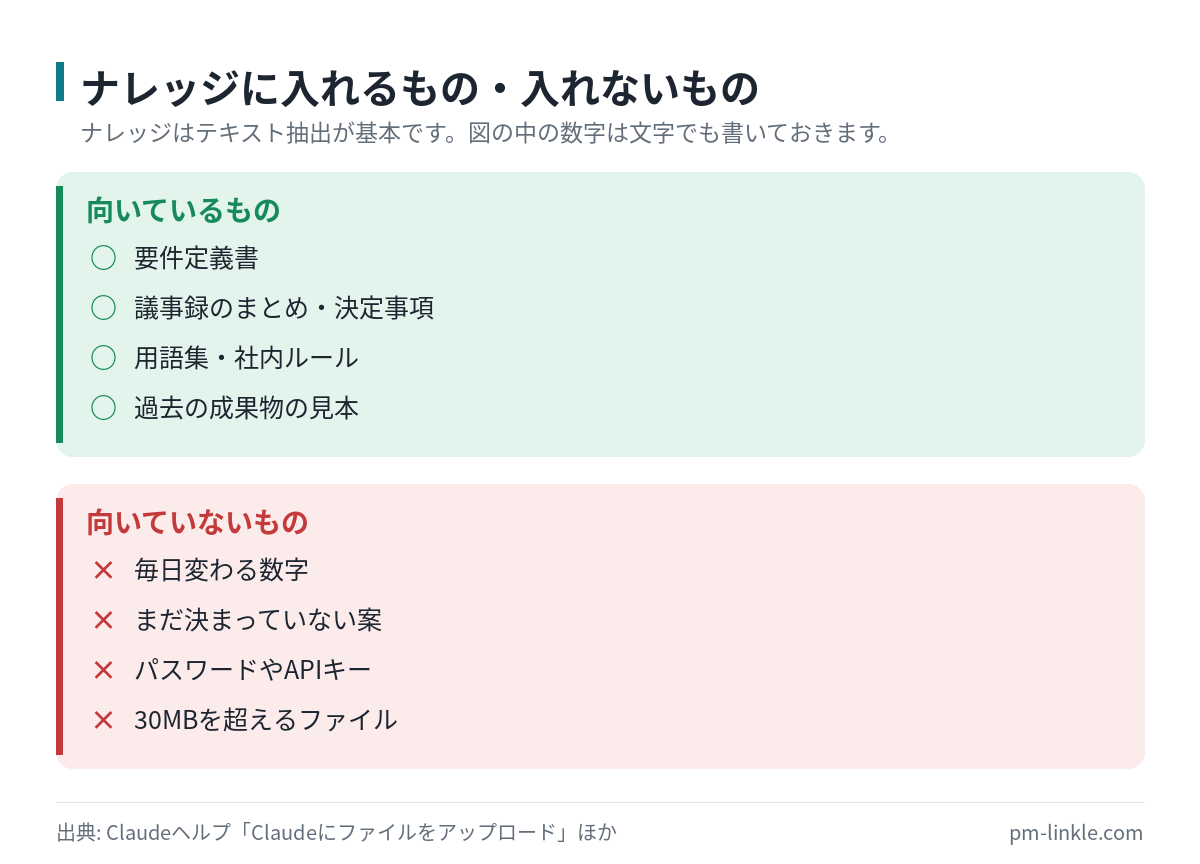
ナレッジには、チャットのたびに参照してほしい「変わりにくい資料」を入れます。
ファイルの条件は、ヘルプ「Claudeにファイルをアップロード」に書かれています。プロジェクトとチャットでは上限が違うので、並べて確認してください。
| 項目 | チャットに添付 | プロジェクトのナレッジ |
|---|---|---|
| 1ファイルの大きさ | 500MBまで | 30MBまで |
| ファイル数 | 1チャット20ファイルまで | 無制限(合計がコンテキスト内に収まること) |
| 読み取り方 | 文字と画像 | テキスト抽出のみ(マルチモーダルPDFを除く) |
使えるファイルの種類は、PDF・DOCX・CSV・TXT・HTML・ODT・RTF・EPUB・JSON・XLSXです。XLSXは、設定でコード実行とファイル作成を有効にしたときだけ使えます。
ナレッジは文字として読まれる前提です。図や画像に書いた大事な数字は、文字でも書いておくと安全です。
ナレッジに向いているもの、向いていないものを分けると、次のようになります。
向いているものは、要件定義書、議事録のまとめ、用語集、社内ルール、過去の成果物の見本です。何度も参照されるので、入れておく効果が大きくなります。
向いていないものは、毎日変わる数字、まだ決まっていない案、パスワードやAPIキーです。古い数字が残ると、Claudeはその古い数字で答えます。秘密情報は、そもそも入れないでください。
ファイル名も大事です。有料プランのRAG(後述)の説明では、「明確でわかりやすいファイル名を使用する」ことが勧められています。「資料1.pdf」ではなく「2026-10_要件定義_v3.pdf」のように付けると、質問のときに名前で指定しやすくなります。
プロジェクト指示の書き方とそのまま使える例
指示には「役割・書き方・やってはいけないこと」の3つを短く書くのが基本です。
ヘルプでは、指示の例として「より正式なトーンを使う」「特定の役割や業界の観点から答える」が挙げられています。編集部では、仕事で使う場合の指示を次のように組み立てました。
あなたはECサイト構築案件のPM補佐です。
・日本語の、ですます調で答えてください
・ナレッジの「要件定義書」と食い違う提案は、最初にその点を書いてください
・金額と日付は推測で埋めず、「未確定」と書いてください
・クライアント名は「先方」と書いてください
・回答の最後に、次に確認すべきことを1行で書いてください
書き方のコツは3つあります。
1つ目は、禁止したいことを具体的に書くことです。「推測で埋めない」のように書くと、作業の事故が減ります。
2つ目は、ナレッジのファイル名を指示の中で呼ぶことです。どの資料を正とするかが、Claudeに伝わります。
3つ目は、長くしすぎないことです。指示が10行を超えたら、ルールの一部をナレッジ側の「作業ルール.txt」に移す方が管理しやすくなります。この10行は編集部の目安で、公式の上限ではありません。
無料版と有料版で変わるのは3点です
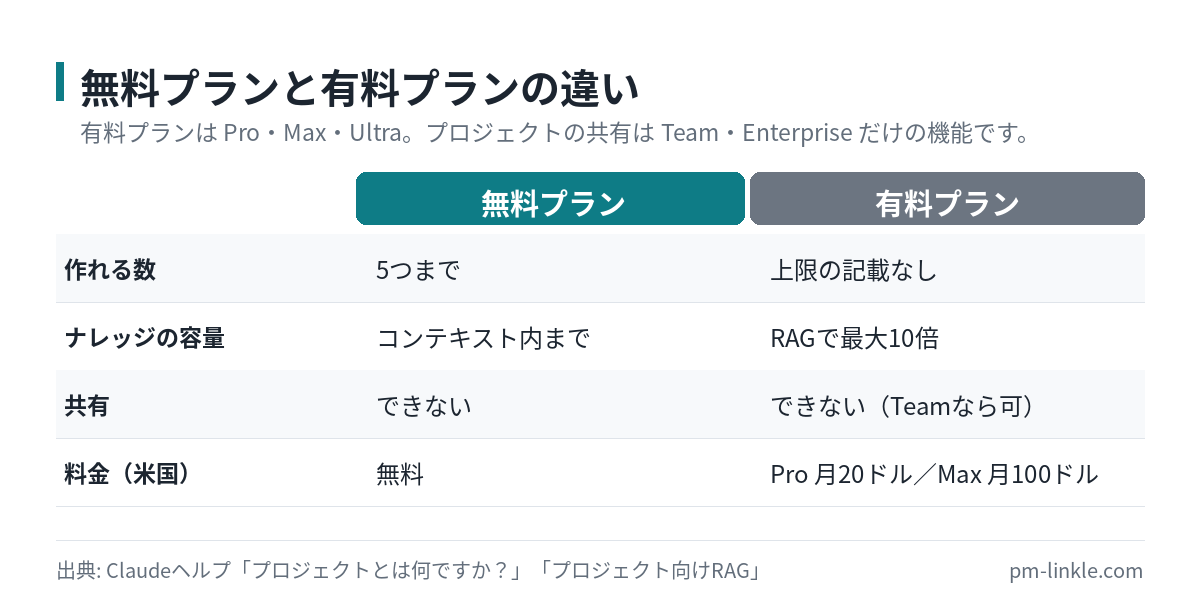
プロジェクト自体は無料プランでも使えます。違いが出るのは、作れる数・ナレッジの容量・共有の3点です。
| 項目 | 無料プラン | 有料プラン(Pro・Max・Ultra) | Team・Enterprise |
|---|---|---|---|
| 作れる数 | 5つまで | ヘルプに上限の記載なし | ヘルプに上限の記載なし |
| ナレッジの容量 | コンテキスト内まで | RAGで最大10倍に拡張 | RAGで最大10倍に拡張 |
| メンバーとの共有 | できない | できない | できる(表示可能・編集可能) |
RAGは、ナレッジがコンテキストの上限に近づくと自動で切り替わる仕組みです。全文を読み込む代わりに、質問に関係する部分だけを検索して使います。ヘルプ「プロジェクト向けRAG」によると、容量は最大10倍になり、設定は要りません。
料金は、Proが米国で月額20ドル、Maxが月額100ドルです(Proプランとは・Maxプランとは)。日本での価格は、地域の通貨や税の扱いで変わります。申し込み前に claude.ai/upgrade の表示を確認してください。
資料が少ないうちは、無料プランで十分試せます。資料が増えてナレッジに追加できなくなったら、有料プランを考える順番で問題ありません。
Claudeのプロジェクトの使い方4で身につけたスキルをすぐ収益化するなら、ココナラのスキル販売が最速の入口です。
※本セクションには広告リンクを含みます。実際に使った・調べたサービスだけ紹介しています。
メモリとナレッジの違いを知っておく
確実に全チャットで共有されるのはナレッジです。メモリは補助と考えてください。
ヘルプの表現は「情報がプロジェクトナレッジベースに追加された場合のみ」共有される、です。チャットAで決めたことを、チャットBが自動で知っているわけではありません。
一方で、メモリ機能は別にあります。メモリはFree・Pro・Max・Ultraで初期設定がオンです。ヘルプによると、動きは次のとおりです。
- 各プロジェクトは、独自のメモリを持つ
- プロジェクト内では、そのプロジェクトのメモリと、プロジェクト外のメモリを使う
- 他のプロジェクトのメモリは使わない
案件ごとに情報を完全に分けたいときは、プロジェクトのページのメモリ欄で「アカウントメモリを使用」をオフにします。A社の話がB社のプロジェクトに混ざる心配を減らせます。
決まったことは、チャットの中に置いたままにしないでください。「決定事項.md」のような1ファイルにまとめ、ナレッジを更新するのが確実です。
仕事で使うなら「案件ごとに1プロジェクト」です
受託の仕事でプロジェクトを使うなら、案件ごとに1つ作るのが基本の分け方です。
これは、このサイトの運営者が実際にやっている作業の形とも同じです。運営者は業務委託のPMとEC構築を受けています。作業ログ(2026年10月28日〜31日)には、EC構築案件の記録が残っています。Claude Codeを使うたびに、最初に「まず引き継ぎメモを読んで」と指示しています。案件ごとのフォルダに引き継ぎメモを置き、それを毎回の前提にする形です。
プロジェクトのナレッジと指示は、同じことをチャット画面でやる仕組みです。なお、運営者の作業ログに残っているのはClaude Codeでの使い方です。チャット版のプロジェクトの利用記録はありません。下の分け方は、その運用をプロジェクトに当てはめた形です。
| 入れる場所 | 入れるもの | 更新の目安 |
|---|---|---|
| プロジェクト名 | 「先方名_案件名」 | 作成時のみ |
| 指示 | 役割・書き方・禁止事項 | 月1回見直す |
| ナレッジ | 要件定義・議事録まとめ・決定事項・用語集 | 打ち合わせのたび |
| チャット | 今日の作業1つにつき1本 | 作業ごとに新規 |
チャットは「今日の作業1つにつき1本」に分けると、長くなりすぎません。長い会話は使用量も多く消費します。
AIを仕事に使う流れ全体は、Claude Codeで副業を始める記事にまとめています。
Claudeの月額料金を、仕事でどう回収するかは別の記事で試算しています。Claude Codeの月額料金を最速で回収する方法

2026年の新しいプロジェクト(ベータ版)とCowork
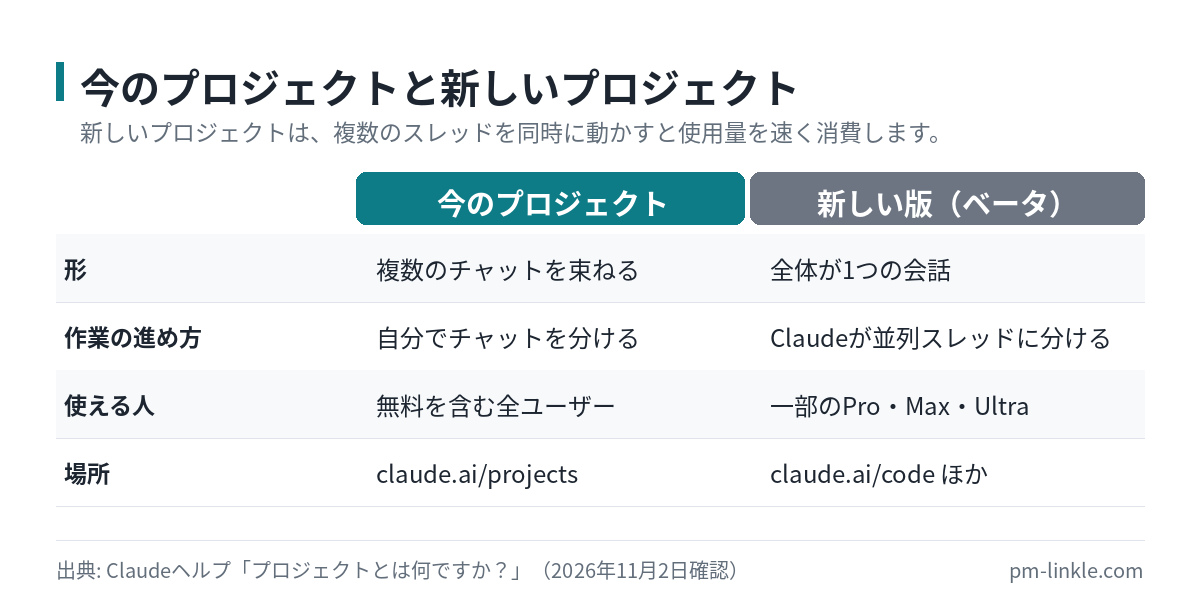
2026年11月時点で、プロジェクトには「今のバージョン」と「新しいバージョン(ベータ版)」の2つがあります。
編集部が2026年11月2日に日本語ヘルプを開くと、記事の冒頭に新バージョンの注意書きが載っていました。内容を整理すると、次のとおりです。
| 項目 | 今のプロジェクト | 新しいプロジェクト(ベータ版) |
|---|---|---|
| 形 | 複数のチャットを束ねる | プロジェクト全体が1つの会話 |
| 作業の進め方 | 自分でチャットを分ける | Claudeが作業を並列スレッドに分け、クラウドで実行 |
| 使える人 | 無料を含む全ユーザー | 一部のPro・Max・Ultraユーザー(順次拡大) |
| 場所 | claude.ai/projects | claude.ai/code のサイドバー、デスクトップアプリのコードタブ |
新バージョンでは、クラウドのスレッドはラップトップを閉じても動き続けます。一方で、新バージョンのプロジェクトは他の人と共有できず、TeamとEnterpriseではまだ使えません。ヘルプには、複数のスレッドを同時に動かすとプランの使用量を速く消費する、とも書かれています。
Claude Codeのドキュメント(Projects)にも注意点があります。新しく作ったプロジェクトのスレッドは、初期設定でOpusの高いeffortで動きます。使用量が気になる人は、「Project settings > General」の「Thread model」と「Thread effort」を先に確認してください。
既存のプロジェクトは、一部のユーザーから新バージョンへの移行が始まっています。ヘルプによると、移行で失われるものはありません。過去30日以内に使ったプロジェクトは、移行前にメールで知らせが届きます。
もう1つ、有料プランで使えるCoworkにもプロジェクトがあります(Claude Coworkでプロジェクトを使ってタスクを整理する)。Coworkのプロジェクトは、既存のチャットのプロジェクトからファイルと指示を取り込めます。プロジェクトごとのスケジュール済みタスクも設定できます。
使用量を減らす使い方と、つまずきやすい点
プロジェクトは、上手に使うと使用量の節約にもなります。
根拠はヘルプ「使用制限のベストプラクティス」です。プロジェクト内のコンテンツはキャッシュされ、再利用時の消費が少なくなります。同じ資料を毎回チャットに添付するより、ナレッジに1回入れる方が有利です。ただし、しばらく使わないとキャッシュは切れます。久しぶりの最初のメッセージは全量で数えられます。
つまずきやすい点は、次の4つです。
- 説明欄に前提を書いてしまう(Claudeは名前と説明を読めません)
- 古い資料を残したまま新しい資料を足す(どちらが正か分からなくなります)
- 30MBを超えるPDFを入れようとする(分割するか、必要な章だけにします)
- アーカイブしたプロジェクトを削除しようとする(先にアーカイブ解除が必要です)
4つ目は、ヘルプに「アーカイブされたプロジェクトを削除することはできません」と明記されています。削除したいときは、アーカイブ解除してから「…」メニューの「削除」を選びます。
ほかのAIで同じような使い方をしたい人は、ChatGPTの記事やGeminiの記事も比べてみてください。
今日やることは4つです
最後に、今日のうちにできることを4つに絞りました。
- いちばん繰り返し説明している仕事を1つ選び、プロジェクトを1つ作る
- その仕事の資料を3つまでナレッジに入れる(ファイル名に日付を付ける)
- 記事の例を参考に、指示を5行で書いて保存する
- 1週間使ったら、決まったことを「決定事項.md」にまとめてナレッジを更新する
資料を作る仕事でAIをどう使うかは、Notion AIの記事でも整理しています。
AIを使った受託の始め方は、Claude Codeの記事で手順にしています。Claude Codeで副業はできる?非エンジニアが月5万円を目指す始め方
よくある質問
Claudeのプロジェクトについて、調べていて出てきやすい疑問をまとめました。
Q1. Claudeのプロジェクトは無料で使えますか。
A. 使えます。無料プランでもプロジェクトを作れ、最大5つまでです。ナレッジの容量を最大10倍にするRAGは、有料プランだけの機能です。
Q2. ナレッジに入れられるファイルの大きさは。
A. 1ファイル30MBまでです。ファイル数に上限はありませんが、合計がコンテキストに収まる必要があります。有料プランでは、上限に近づくとRAGに自動で切り替わります。
Q3. プロジェクト内の別のチャットの内容は共有されますか。
A. 確実に共有されるのは、ナレッジに追加した情報です。チャットで決めたことは、ファイルにまとめてナレッジに入れてください。メモリがオンなら、プロジェクトのメモリも使われます。
Q4. プロジェクトを他の人と共有できますか。
A. TeamプランとEnterpriseプランで共有できます。権限は「表示可能」と「編集可能」の2つです。管理者が共有をオフにした組織では、新しく共有できません。
Q5. 新しいプロジェクト(ベータ版)は今までと何が違いますか。
A. プロジェクト全体が1つの会話になり、Claudeが作業を並列スレッドに分けてクラウドで実行します。2026年11月時点では、一部のPro・Max・Ultraユーザーに順次提供されています。
Q6. プロジェクトの説明欄に書いた内容はClaudeに伝わりますか。
A. 伝わりません。ヘルプに、Claudeは名前と説明にアクセスできないと書かれています。前提はプロジェクト指示かナレッジに書いてください。
この記事の調べ方と、埋まらなかった論点
- pm-linkle編集部が2026年11月2日に調査して作成しました。機能と上限は、Claudeヘルプセンター日本語版の各記事(同日時点の公開版)で確認しました。新バージョンはClaude Codeの公式ドキュメント「Projects」の原文も見ています。
- 運営者の使い方は、運営者の作業ログ(2026年10月28日〜31日)に残っている範囲だけを書いています。チャット版のプロジェクトを使った記録は作業ログにありません。
- 画面の操作は、ヘルプの手順をもとに整理したものです。編集部が全プランの画面を実際に操作して確かめたわけではありません。
確認できなかった論点
- 有料プランで作れるプロジェクトの数の上限。ヘルプに記載が見つかりませんでした。
- プロジェクト指示の文字数の上限。ヘルプに記載が見つかりませんでした。
- 日本円でのPro・Maxの月額料金。地域と税の扱いで変わるため、この記事では米ドルの表示だけを載せています。
- 新しいプロジェクト(ベータ版)が、無料プランやTeamプランにいつ広がるか。ヘルプには「ロールアウトが拡大するにつれて」とだけ書かれています。
Claudeのプロジェクトの使い方4で身につけたスキルをすぐ収益化するなら、ココナラのスキル販売が最速の入口です。AI・デザイン・制作の出品が多く、まず「売れている出品」を見て相場と見せ方をつかむのが近道です。
※本セクションには広告リンクを含みます。実際に使った・調べたサービスだけ紹介しています。