
記事を書くところまではAIに任せられるようになりました。残るのは、WordPressに貼って、画像を付けて、公開ボタンを押す作業です。



WordPressの自動投稿は、予約投稿・プラグイン・REST APIの3つの方法があります。AIで書いた記事を毎日出すなら、REST APIがいちばん自由に組めます。
ただし、つまずくのは投稿そのものより、WAFやSEOプラグインとの相性です。この記事では、毎朝AI記事を自動公開しているこのサイトの記録をもとに、手順と落とし穴をまとめます。
この記事でわかること
- WordPressで自動投稿する3つの方法と、向いている人
- 予約投稿が時間どおりに公開されないことがある理由
- アプリケーションパスワードとREST APIで投稿する5ステップ
- このサイトの自動投稿の流れ(公開記録110件)
- 実際に詰まった5つの落とし穴と、その直し方
- AI記事を自動投稿するときのGoogleの線引き
pm-linkle編集部が作成しました。調査日は2026年11月3日です。WordPress公式の開発者向けドキュメントと、Google検索セントラルの原文を確認しています。運営の記録は、このサイトの自動投稿スクリプトと実行ログから引いています。
目次
- 結論:自動投稿の方法は3つです
- 方法1:WordPress標準の予約投稿
- 方法2:プラグインで自動投稿する
- 方法3:REST APIで自動投稿する5ステップ
- このサイトで毎朝動いている自動投稿の流れ
- 実際に詰まった5つの落とし穴
- AI記事の自動投稿とGoogleの線引き
- 自動投稿で最低限やるセキュリティ対策
- 今日やることは3つです
- よくある質問
結論:自動投稿の方法は3つです
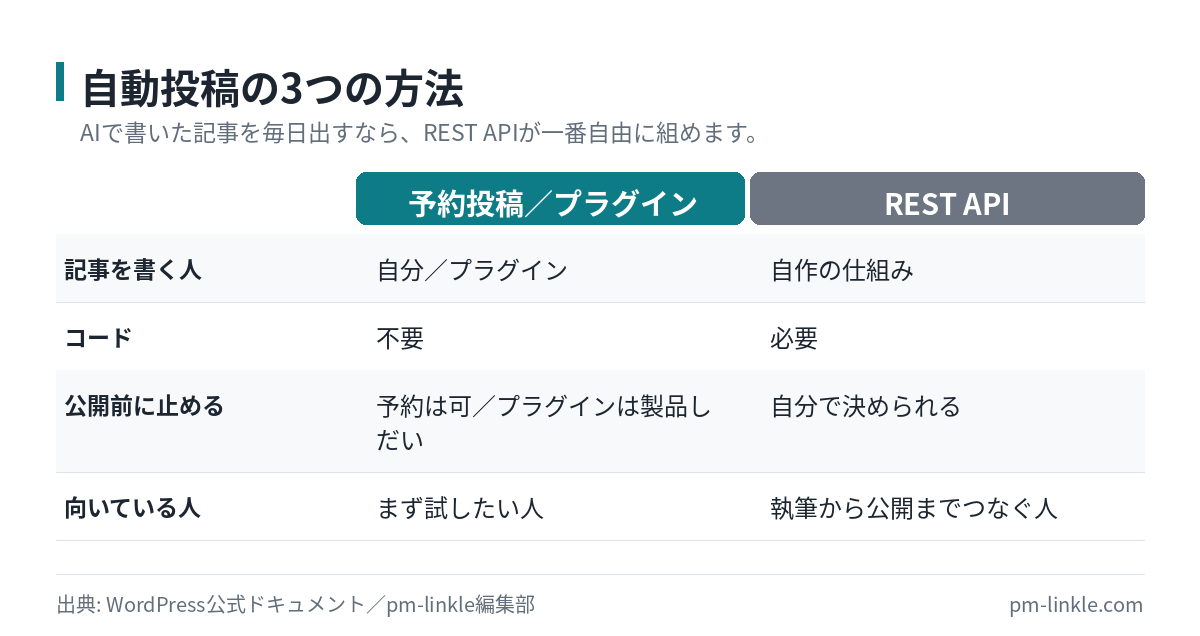
自動投稿の方法は、予約投稿・プラグイン・REST APIの3つです。どれを選ぶかは、記事を誰が書くかで決まります。
自分で書いた記事を決まった時間に出したいなら、予約投稿で足ります。AIで書いた記事を毎日流し込みたいなら、プラグインかREST APIです。
| 方法 | 記事を書く人 | 向いている人 | 手間 |
|---|---|---|---|
| 予約投稿 | 自分 | 書きためて時間を決めて出したい人 | 少ない |
| プラグイン | プラグインやAI | コードを書かずに自動化したい人 | 設定だけ |
| REST API | 自作の仕組み | 執筆から公開まで全部つなぎたい人 | 最初に大きい |
このサイトはREST APIを選んでいます。執筆・レビュー・公開・図解の差し込みまでを、1本の流れでつなぎたかったからです。
方法1:WordPress標準の予約投稿
予約投稿は、WordPressに最初から入っている機能です。投稿画面で公開日時を未来にすると、その時刻に公開されます。
WordPressの投稿ステータスの公式ドキュメントでは、この状態を「Future(future)」と呼んでいます。未来の日付で公開予定、という意味です。
1つ注意があります。予約投稿は、サイトにアクセスがないと時間どおりに公開されないことがあります。
予約投稿は、WP-Cronという仕組みで動いています。WordPress公式のWP-Cronの説明では、WP-Cronはページが読み込まれたときにだけ動くと書かれています。例として、14時に予約しても17時までアクセスがなければずれる、とあります。
アクセスが少ない立ち上げ期のサイトほど、この影響を受けます。時間が大事な記事なら、公開後に一度ページを開いて確認してください。
方法2:プラグインで自動投稿する
プラグインを使うと、コードを書かずに自動投稿を組めます。RSSから記事を取り込むもの、AIで記事を生成して投稿するものなどがあります。
選ぶときは、次の3点を確認してください。
- 最終更新日が古すぎないか(WordPress本体の更新についていけているか)
- AIのAPIキーをどこに保存するか(プラグインの設定画面に平文で残らないか)
- 下書きで止める設定があるか(いきなり公開しかできないものは避ける)
3つ目がいちばん大事です。AIの記事は、数字や制度の説明を平気で間違えます。自動化しても、公開の前に一度止める場所を残してください。
もう1つ、他人の記事やRSSをそのまま取り込む使い方はやめてください。後で触れるGoogleのスパムポリシーに、そのまま当てはまります。
方法3:REST APIで自動投稿する5ステップ
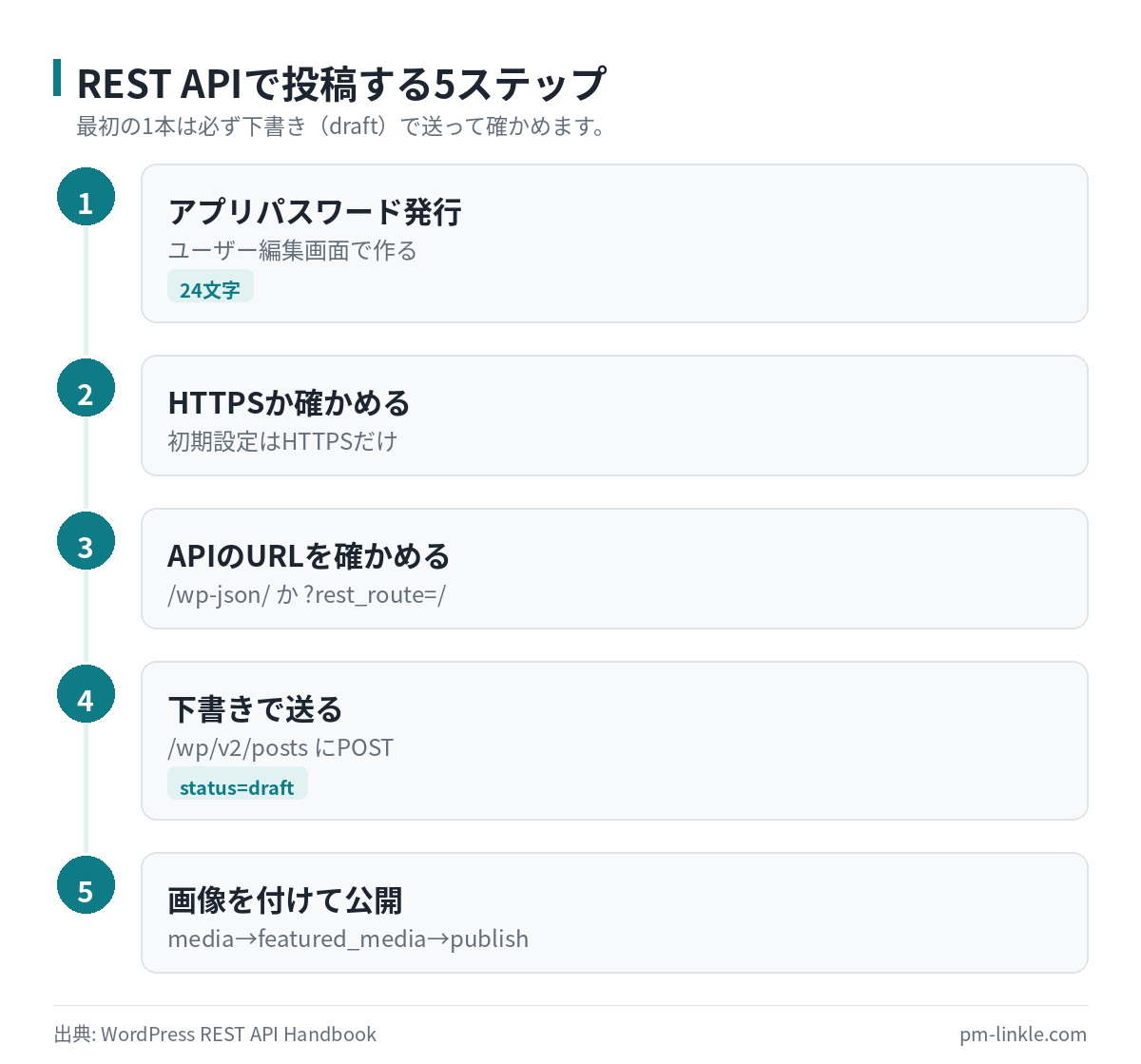
REST APIは、外のプログラムからWordPressに記事を送る入口です。PythonやClaude Codeで作った仕組みから投稿できます。
手順は5つです。WordPressの公式ドキュメントの内容を、実際の作業順に並べました。
ステップ1:アプリケーションパスワードを発行する
ログイン用とは別の、プログラム専用のパスワードを作ります。
REST APIの認証の公式ドキュメントによると、アプリケーションパスワードはWordPress 5.6から標準機能です。管理画面の「ユーザー」からユーザー編集画面を開くと発行できます。
導入ガイドでは、パスワードは24文字の英数字です。表示はスペース区切りですが、スペースは付けても外しても使えます。
ステップ2:サイトがHTTPSか確かめる
アプリケーションパスワードは、初期設定ではHTTPSのサイトでだけ使えます。
認証情報は、https://で配信されるREST APIへのリクエストに、Basic認証で付けて送ります。http://のままのサイトでは、発行欄そのものが出ないことがあります(ローカルの開発環境は例外です)。
ステップ3:APIのURLを確かめる
APIの入口は、ふつうは「サイトURL/wp-json/」です。
ただし、パーマリンクが「基本」のままのサイトでは使えません。公式のDiscoveryの説明どおり、「サイトURL/?rest_route=/」が入口になります。このサイトの投稿スクリプトは、両方を試して通った方を使う作りです。
ステップ4:記事を下書きで送る
記事は「/wp/v2/posts」にPOSTで送ります。最初は必ず下書き(draft)で試してください。
curl -X POST "https://example.com/wp-json/wp/v2/posts" \
  -u "ユーザー名:xxxx xxxx xxxx xxxx xxxx xxxx" \
  -H "Content-Type: application/json" \
  -d '{"title":"テスト投稿","content":"本文です","status":"draft"}'
投稿APIのリファレンスでは、statusはpublish・future・draft・pending・privateの5つから選べます。futureと日時を一緒に送れば、予約投稿にもなります。
ステップ5:画像とカテゴリを付けて公開する
アイキャッチ画像は、先に「/wp/v2/media」にアップロードします。返ってきたIDを、記事のfeatured_mediaに入れます。
カテゴリも名前ではなくIDで指定します。下書きの見た目を確認できたら、statusをpublishに変えて送り直せば公開です。
このサイトで毎朝動いている自動投稿の流れ
このサイトでは、毎朝9時(日本時間)に記事作りから公開までが自動で動いています。人の手が入るのは、主にnote版の投稿とログの確認、止まった記事の判断です。
公開記録(publish log)は、2026年11月2日時点で110件あります。うち109件が公開、1件が下書きのままです。朝の実行ログは2026年5月29日の分から残っています。
流れは次のとおりです。
- 検索する人がいるキーワードかを、検索候補とSearch Consoleで確かめる
- 公式資料を読んで記事を書き、別のAIが致命的な誤りがないか確かめる
- 誤りがなければREST APIで公開し、SEOタイトルを設定する
- 公開ページを取得し直して、タイトルが本当に変わったか確かめる
- 図解・会話の吹き出し・サムネイルを差し込む
公開の条件を満たさない記事は、公開せずに下書きで止めます。翌朝、その記事の直しから再開します。2026年10月には、レビューの点数が基準に届かなかった2本と、WAFで投稿できなかった1本を止め、直してから公開しました。
記事作り以外のSNS投稿でも、同じ考え方で自動化を進めています。作業ログ(2026年11月1日)には、投稿IDが返らない応答は再送しない、という二重投稿の防止策が残っています。

実際に詰まった5つの落とし穴
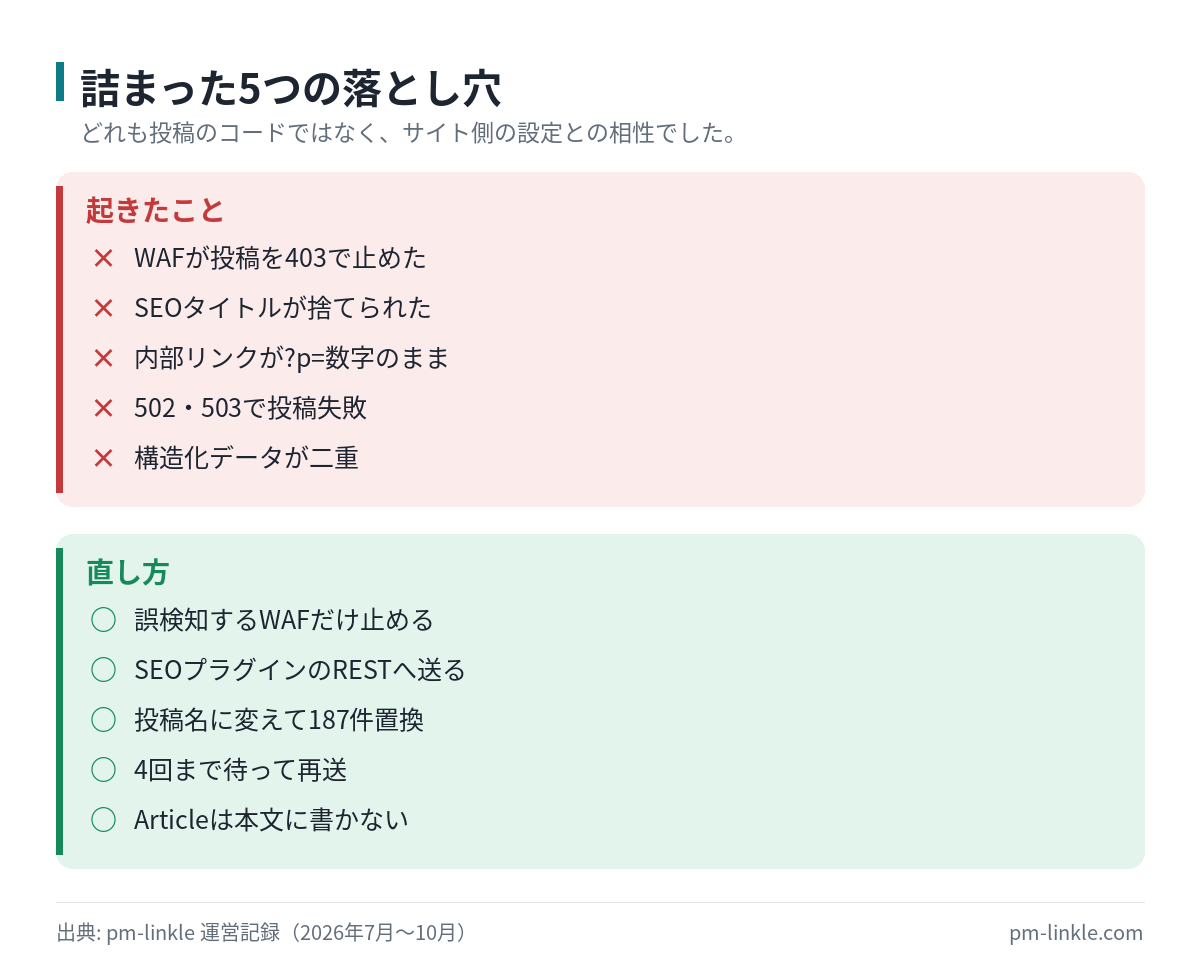
自動投稿で時間を取られたのは、投稿のコードではありませんでした。サイト側の設定やプラグインとの相性です。
このサイトの記録に残っている5つを、直し方と一緒に並べます。
落とし穴1:セキュリティプラグインのWAFが投稿を403で止める
2026年10月22日、セキュリティ強化でWAF(不正な通信を止める機能)を有効にしました。当日の確認では投稿できましたが、翌朝からREST APIでの投稿が403エラーで止まりました。
原因は、記事本文に入っていたscriptタグ(FAQの構造化データ)や「cd/」という文字列です。WAFがこれを攻撃と見なしていました。技術記事やFAQの構造化データを含む記事ほど、誤検知されやすくなります。
このサイトでは10月26日にそのWAFだけを無効にし、別のファイアウォールは残しました。止まっていた3日間、その日の記事は下書きのまま待たせました。WAFを入れたら、すぐに下書き投稿を1本試してください。
落とし穴2:SEOタイトルが送っても反映されない
SEOタイトルを別の値で送っても、ページのタイトルが変わらない時期がありました。
送っていたのはRank Math用の項目でしたが、サイトで動いていたのはAIOSEOでした。REST APIに登録されていない項目は、エラーにならずに捨てられます。2026年7月に、AIOSEOのREST APIへ直接送る形に直しました。
それ以来、公開後にページを取得し直して、タイトルが変わったかを毎回確かめています。「送れた」と「反映された」は別物です。
落とし穴3:内部リンクが「?p=数字」のまま残る
パーマリンクが「基本」の時期に作った記事は、内部リンクが「?p=数字」の形でした。
2026年10月26日にパーマリンクを「投稿名」に切り替え、内部リンク187件を新しいURLに置き換えました。今は、公開前に「?p=」のリンクを自動で置き換えています。
落とし穴4:サーバーが混んでいて502・503が返る
レンタルサーバーは、時間帯によって502や503を返すことがあります。1回の失敗で止めると、その日の記事が出ません。
このサイトのスクリプトは、502・503・504のときだけ待って再送します。待ち時間は30秒・2分・5分・10分の4回で、合計で約18分です。それ以外のエラーは、すぐに止めて記録します。
落とし穴5:構造化データが二重になる
記事の本文にArticleの構造化データを書いていた時期がありました。ところがAIOSEOとテーマも記事の構造化データを自動で出すため、ページ内で最大3重になっていました。
2026年10月30日に、既存7本の本文から取り除き、テーマ側の出力も止めました。今は、FAQの構造化データだけを本文に残し、Articleは本文に入れない決まりです。
AI記事の自動投稿とGoogleの線引き
AIで書いた記事を自動投稿すること自体は、禁止されていません。問題になるのは、読む人にとっての価値を足さずに量を増やすことです。
Googleのスパムに関するポリシーには「大量生成されたコンテンツの不正使用」という項目があります。例として、生成AIなどで価値を付加せずに大量のページを作ることが挙がっています。
生成AIコンテンツについてのGoogleのガイダンスも、同じポリシーに触れています。AIを使うときも、検索の基本事項とスパムポリシーを満たすように、と書かれています。
このサイトは、自動投稿を1日1本までにしています。検索する人がいるかを先に確かめ、公式資料を読み、運営の記録を足してから出しています。
自動投稿で最低限やるセキュリティ対策
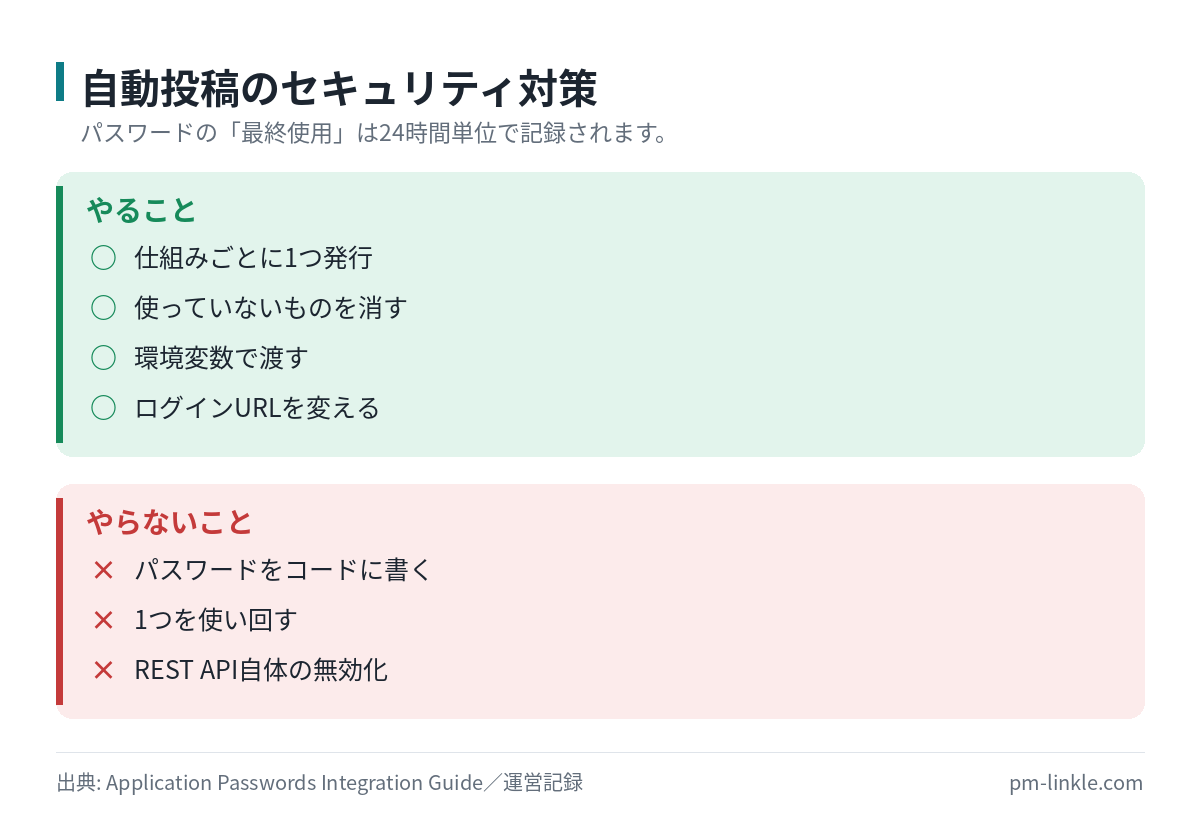
自動投稿の仕組みは、管理画面の外から記事を書き換えられる入口です。入口が増えるぶん、守り方も決めておきます。
このサイトで実際にやっている対策は、次の4つです。
- アプリケーションパスワードは、仕組みごとに1つずつ発行する
- 使っていないアプリケーションパスワードを消す(2026年10月の点検で整理)
- パスワードはコードに書かず、環境変数で渡す
- ログインURLを変え、ログイン失敗の回数で一時的にブロックする
2つ目は、ユーザー編集画面の一覧が使えます。導入ガイドによると、各パスワードの「最終使用」が24時間単位で記録されます。長く使われていないものは、そこで見つけて消してください。
REST APIそのものを無効にする対策は、自動投稿とは両立しません。このサイトでも、REST APIの無効化は見送っています。
Claude Codeで仕組みを作って仕事にする方法は、こちらで手順にしています。Claude Codeで副業はできる?非エンジニアが始める手順
今日やることは3つです
最後に、今日のうちにできることを3つに絞りました。
- 自分のサイトがHTTPSか、パーマリンクが「投稿名」かを確かめる
- アプリケーションパスワードを1つ発行し、記事を1本だけ下書きで送ってみる
- セキュリティプラグインを入れているなら、その下書き投稿が403で止まらないか確かめる
ここまで通れば、あとはAIで書いた本文を流し込むだけです。Claudeで資料と指示をまとめておく方法は、Claudeのプロジェクトの使い方で整理しています。
ノーコードでつなぎたい人は、Zapierの記事も参考になります。月額のAIツール代をどう回収するかは、Claude Codeの月額料金を回収する方法にまとめました。
ブログ以外の発信先も考えている人へ。noteで記事を売るときの手取りまで計算しています。note副業の始め方
よくある質問
WordPressの自動投稿について、調べていて出てきやすい疑問をまとめました。
Q1. WordPressの自動投稿は無料でできますか。
A. できます。予約投稿とREST APIは、WordPressの標準機能です。AIで記事を書く場合は、AIの利用料が別にかかります。
Q2. アプリケーションパスワードはどこで発行しますか。
A. 管理画面の「ユーザー」から、ユーザー編集画面を開いて発行します。WordPress 5.6以降の標準機能で、初期設定ではHTTPSのサイトでだけ使えます。
Q3. 予約投稿が時間どおりに公開されないのはなぜですか。
A. 予約投稿を動かすWP-Cronが、ページの読み込み時にだけ動くからです。アクセスがない時間帯は、公開が遅れることがあります。
Q4. REST APIで投稿すると403エラーになります。
A. まずセキュリティプラグインのWAFを疑ってください。このサイトでは、本文のscriptタグなどを攻撃と誤検知して403が返っていました。認証情報の誤りなら、多くの場合は401が返ります。
Q5. AIで書いた記事を自動投稿するとGoogleのペナルティになりますか。
A. AIを使うこと自体は問題になりません。Googleのスパムポリシーが問題にしているのは、価値を足さずに大量のページを作ることです。
Q6. 自動投稿したSEOタイトルが反映されません。
A. 使っているSEOプラグインと、送っている項目が合っているか確かめてください。REST APIに登録されていない項目は、エラーにならずに捨てられます。
この記事の調べ方と、埋まらなかった論点
- pm-linkle編集部が2026年11月3日に調査して作成しました。WordPressの仕様は、developer.wordpress.org・make.wordpress.org・wordpress.orgの公式ドキュメント(同日時点の公開版)で確認しました。
- 運営の記録は、このサイトの投稿スクリプトのコード、公開記録、実行ログ、2026年10月22日のサイト改善記録、運営者の作業ログ(2026年11月1日)に残っている範囲だけを書いています。
- プラグインは特定の製品を試していないため、名前を挙げていません。
確認できなかった論点
- レンタルサーバーごとのWAFの初期設定。サーバー会社やプラグインで違うため、この記事では扱っていません。
- AI記事の本数とGoogleの評価の関係。公式資料に「何本まで」という基準は見つかりませんでした。
発信を資産にするなら独自ドメインのブログが圧倒的に強いです。ConoHa WINGは月990円・10分で開設でき、WordPress の自動投稿や AI 連携もそのまま動きます。このサイトと同じ構成で始められます。
※本セクションには広告リンクを含みます。実際に使った・調べたサービスだけ紹介しています。