

AIエージェントを使ってみたい。でも「チャットAIと何が違うのか」「何を任せればいいのか」が分からず、手が止まっていませんか。



AIエージェントの使い方は、「任せる範囲」と「止まる条件」を先に決めて、小さな定型作業から任せることです。質問に答えるだけのチャットと違い、エージェントは手順を自分で進めます。だからこそ、どこまで進めてよいかを人が決めておく必要があります。
このサイトは、毎朝の記事公開をAIエージェントに任せて運営しています。この記事では、各社の公式情報と、その仕組みの36日分の実行記録から分かった使い方を整理します。
この記事でわかること
- AIエージェントとチャットAIの違い
- 個人が使える主なAIエージェントの種類と、使えるプラン
- AIエージェントの使い方5ステップ
- 毎朝の記事公開を36日間任せて分かったこと
- 任せてよい仕事と、人が持つべき仕事
- 権限・承認・秘密情報の注意点
pm-linkle編集部が作成しました。調査日は2026年11月27日です。各ツールの機能とプランは、OpenAI・Anthropic・Microsoftの公式ページ(同日確認)によります。実行記録は、このサイトの記事公開を担当するエージェントの実行ログ(2026年10月22日〜11月26日)から取りました。
目次
- 結論:AIエージェントは「任せる範囲」と「止まる条件」を決めて使います
- AIエージェントとは?チャットAIとの違い
- 個人が使える主なAIエージェント3種類
- AIエージェントの使い方5ステップ
- 毎朝の記事公開をAIエージェントに36日間任せた記録
- 任せてよい仕事と、人が持つべき仕事
- AIエージェントを使うときの注意点
- AIエージェントを収入につなげる3つの使い方
- よくある質問
- まとめ
結論:AIエージェントは「任せる範囲」と「止まる条件」を決めて使います
AIエージェントは、決めた範囲の中で手順を自分で進めるAIです。使い方の要点は3つに絞れます。
- 最初は、毎回同じ手順で終わる小さな作業を1つだけ任せる
- 触ってよいフォルダ・アプリ・アカウントを、作業に要る分だけ渡す
- 「ここで止まって人に聞く」条件を、手順書に書いておく
迷ったら、毎週の定型レポートづくりから始めてください。失敗しても困る人がいない作業で、任せ方の感覚をつかめます。お金・公開・削除に関わる操作は、慣れるまで必ず人が承認します。
AIエージェントとは?チャットAIとの違い
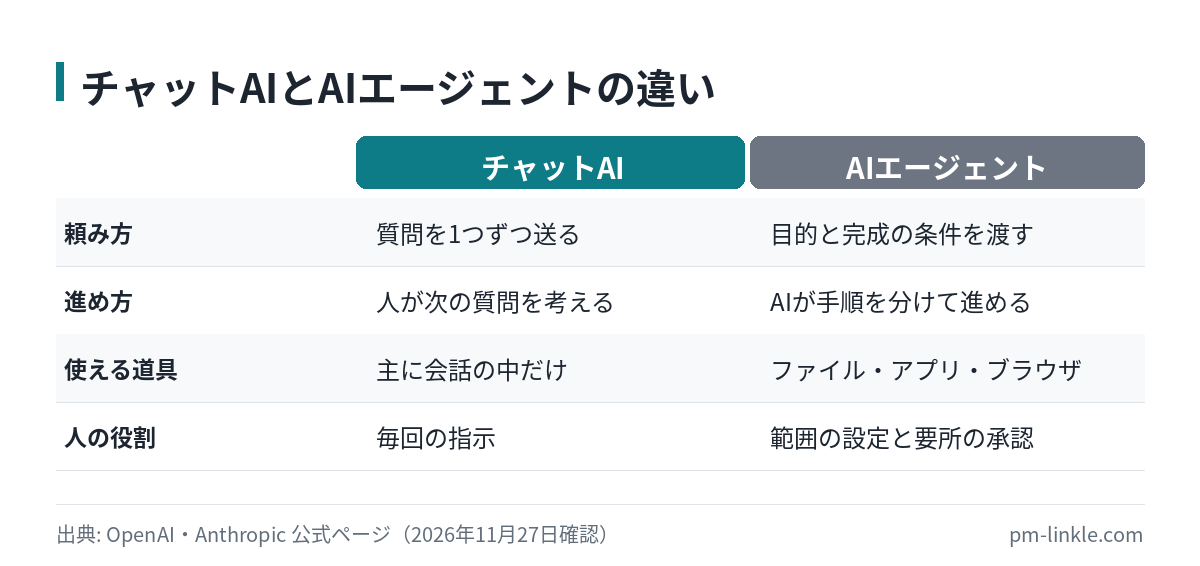
チャットAIは、1回の質問に1回答える道具です。AIエージェントは、目的を渡すと手順を分けて、ツールを使いながら最後まで進めます。
違いを表にまとめます。
| 比べる点 | チャットAI | AIエージェント |
|---|---|---|
| 頼み方 | 質問を1つずつ送る | 目的と完成の条件を渡す |
| 進め方 | 人が次の質問を考える | AIが手順を分けて進める |
| 使える道具 | 主に会話の中だけ | ファイル・アプリ・ブラウザなど |
| 時間 | 数秒〜数分 | 数分〜数時間。定期実行もできる |
| 人の役割 | 毎回の指示 | 範囲の設定と、要所の承認 |
たとえばOpenAIは、2026年7月9日に「ChatGPT Work」を発表しました。公式の説明では、つないだアプリやファイルをまたいで動き、複雑な仕事を数時間かけて小さな手順に分けて進めるエージェントです(出典: OpenAI「ChatGPT is now a partner for your most ambitious work」)。
大事なのは「AIが勝手に動く」ことではなく、「人が決めた範囲で動く」ことです。OpenAIもAnthropicも、何にアクセスさせるか、いつ承認を求めるかを利用者が決める作りにしています。
個人が使える主なAIエージェント3種類
個人が今すぐ使えるAIエージェントは、大きく3種類に分かれます。どれもチャットの延長で始められます。
| 種類 | 代表例 | 得意なこと | 使えるプラン(2026年11月27日確認) |
|---|---|---|---|
| チャットアプリの中のエージェント | ChatGPT Work | アプリやファイルをまたぐ調べもの・資料づくり・定期タスク | 2026年7月9日の発表時点で、Web・モバイルはPro・Enterprise・Eduから順に、Plus・Businessにも展開。デスクトップアプリは無料を含む全プラン |
| パソコンのフォルダも扱えるエージェント | Claude Cowork | 選んだフォルダの中での資料づくり・整理、定期レポート | Pro・Max・Ultra・Team・Enterprise(無料プランは対象外) |
| クラウドで定期実行するエージェント | Claude Codeのクラウド定期実行(旧ルーティン) | 決まった時刻やGitHubの動きをきっかけに、手順書どおりの作業を回す | Pro・Max・Ultra・Team・Enterprise |
出典: OpenAI(ChatGPT Work) / Anthropic「Claude Cowork」 / Claude Code Docs「Automate work with scheduled tasks」
ChatGPT Work:アプリをまたいで長い仕事を進める
ChatGPTを使っている人は、まずここから試せます。
公式の説明では、つないだアプリやファイルを使って作業し、一度きり・定期・出来事をきっかけに動く「Scheduled Tasks」も使えます。何にアクセスさせ、いつ確認を求め、どの操作の前に承認を求めるかは利用者が決めます。
以前の「ChatGPT agent(エージェントモード)」は、OpenAIのヘルプで「もう利用できない」とされ、長い複数手順の作業にはChatGPT Workを使うよう案内されています(出典: OpenAI Help「ChatGPT agent」)。古い解説記事の手順は、そのまま使えない点に注意してください。
Claude Cowork:選んだフォルダの中だけで作業する
パソコンの中の資料を扱うなら、Claude Coworkが向いています。
Anthropicの公式ページでは、Claudeは利用者が選んだフォルダーやツールの中でのみ動く設計です。権限設定を有効にすると、重要な操作の前に計画を示して承認を待ちます。ファイルの削除には承認が要ります。タスクの定期実行もでき、パソコンを閉じていても作業が続くとされています。
料金はProプランに含まれ、月額請求で$20です。より多く使うならMax(月額$100)やUltra(月額$200)があります(出典: Anthropic「Claude Cowork」)。
Claude Codeのクラウド定期実行:手順書どおりに毎日回す
毎日・毎週の決まった作業を、パソコンを開かずに回したい人向けです。
公式ドキュメントでは、プロンプト・リポジトリ・コネクタをまとめて保存し、Anthropicのクラウドで自動実行する仕組みです。きっかけは「時刻」「API呼び出し」「GitHubの出来事」の3つから選べます。作成は claude.ai/code/routines か、CLIの /schedule で行います。なお、この機能は研究プレビューで、動きや上限は変わることがあると明記されています(出典: Claude Code Docs)。
このサイトの毎朝の記事公開は、この仕組みで動いています。中身は後の章で詳しく書きます。
会社でMicrosoft 365を使っている人は、Microsoft 365 Copilotの「リサーチツール(Researcher)」「アナリスト(Analyst)」も選択肢です。2025年6月に一般提供が始まったと告知されています。2026年11月時点の提供条件は確認できませんでした(出典: Windows Blog for Japan)。使えるかどうかは、会社のライセンスと管理者の設定によります。
Claudeでエージェントを動かす前に、基本の操作を押さえたい人はこちら。Claude Codeの使い方【2026年】始め方5ステップ
AIエージェントの使い方5ステップ
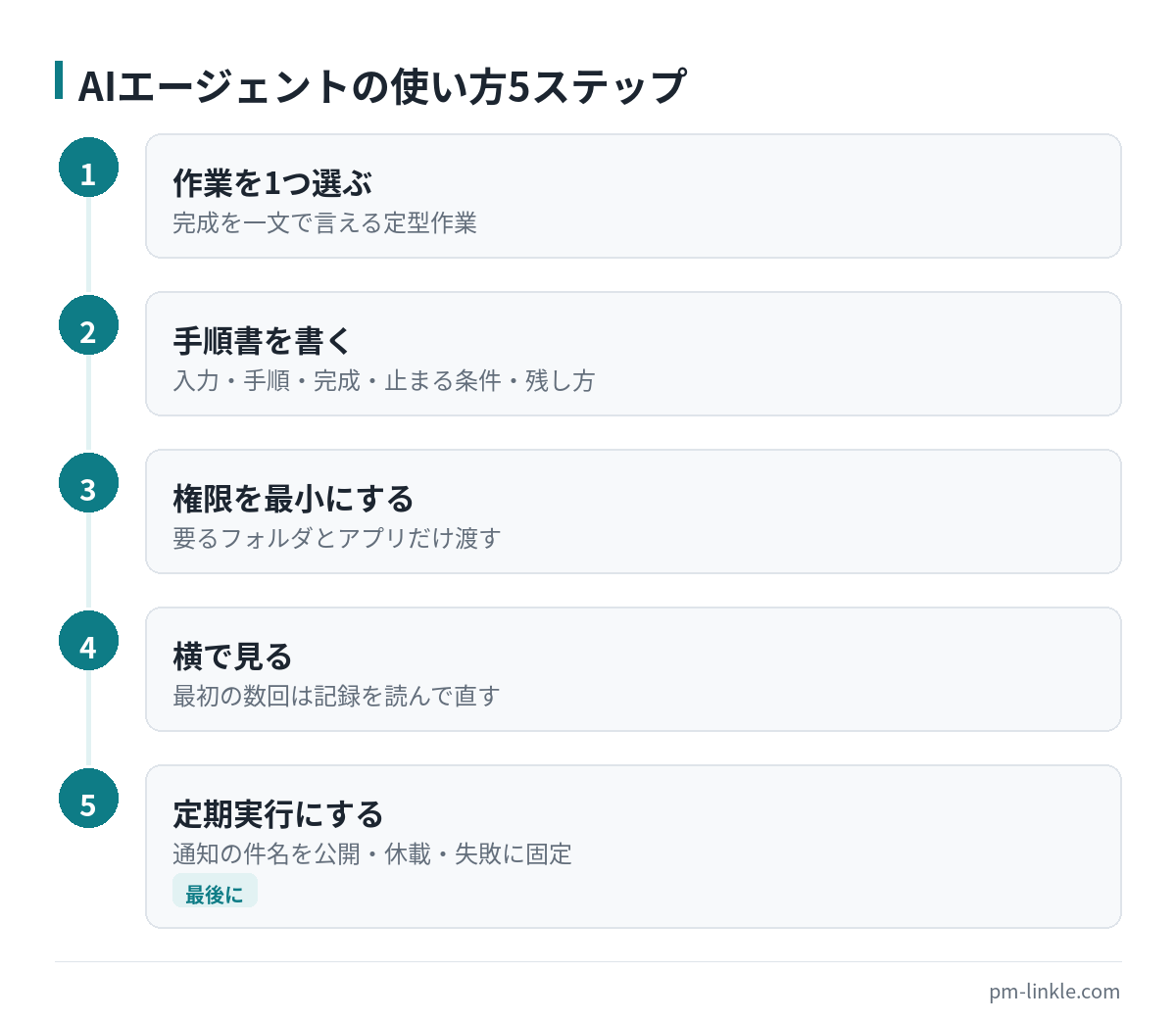
AIエージェントは、次の5ステップで使い始めると失敗が少なくなります。いきなり大きな仕事を渡さないのがコツです。
1. 任せる作業を1つ選ぶ
最初に選ぶのは、毎回同じ手順で終わる作業です。
- 毎週月曜に、先週の売上や数字を表にまとめる
- 毎朝、決まったサイトの新着を読んで3行で要約する
- フォルダに入った領収書の画像を、日付順の一覧にする
逆に「いい感じに改善して」のような、終わりが決まらない頼み方は向きません。「何ができたら完成か」を一文で言える作業を選んでください。
2. 手順書を書く
次に、人に頼むときと同じつもりで手順書を書きます。
手順書には「入力」「手順」「完成の条件」「止まる条件」「結果の残し方」の5つを入れます。書き方の例です。
目的:先週の数字を表にまとめ、気になる点を3つ挙げる
入力:「売上」フォルダの先週分のCSV
手順:1. 合計を出す 2. 前の週と比べる 3. 増減の大きい項目を挙げる
完成の条件:表と3行のコメントが「週次」フォルダに保存されている
止まる条件:CSVが見つからない・数字の欄が空のときは、作業を止めて報告する
残し方:やったこと・数字の出どころ・確認できなかった点を最後に書く
このサイトでは、エージェントに渡す手順書をファイルにして、リポジトリに置いています。手順を変えたいときは、このファイルを直すだけで次の実行から変わります。指示を毎回打ち直さないので、やり方がぶれません。
3. 渡す権限を最小にする
エージェントに渡すのは、その作業に要るフォルダ・アプリ・アカウントだけにします。
Claude Coworkは選んだフォルダーの中だけで動き、ChatGPT Workも何にアクセスさせるかを利用者が決めます。最初は「読むだけ」の権限から始めて、書き込みは保存先のフォルダに限ってください。
4. 最初の数回は横で見る
最初の数回は、エージェントが何をしたかを必ず読みます。
見るのは結果だけではありません。「どの資料を見たか」「どこで迷ったか」「何を確認できなかったか」です。ここで手順書の足りない所が見つかります。直したら、もう一度同じ作業を任せます。
5. 定期実行にして、結果の知らせ方を決める
数回続けて問題がなければ、定期実行にします。
このとき、結果をどう知らせるかを決めておきます。このサイトの仕組みでは、毎回の実行の最後に通知を1通だけ送ります。件名は「公開」「休載」「失敗」の3種類を基本に固定しています(手入れだけの日は「手入れ」)。件名だけで、人が見るべき日かどうかが分かるようにするためです。

毎朝の記事公開をAIエージェントに36日間任せた記録
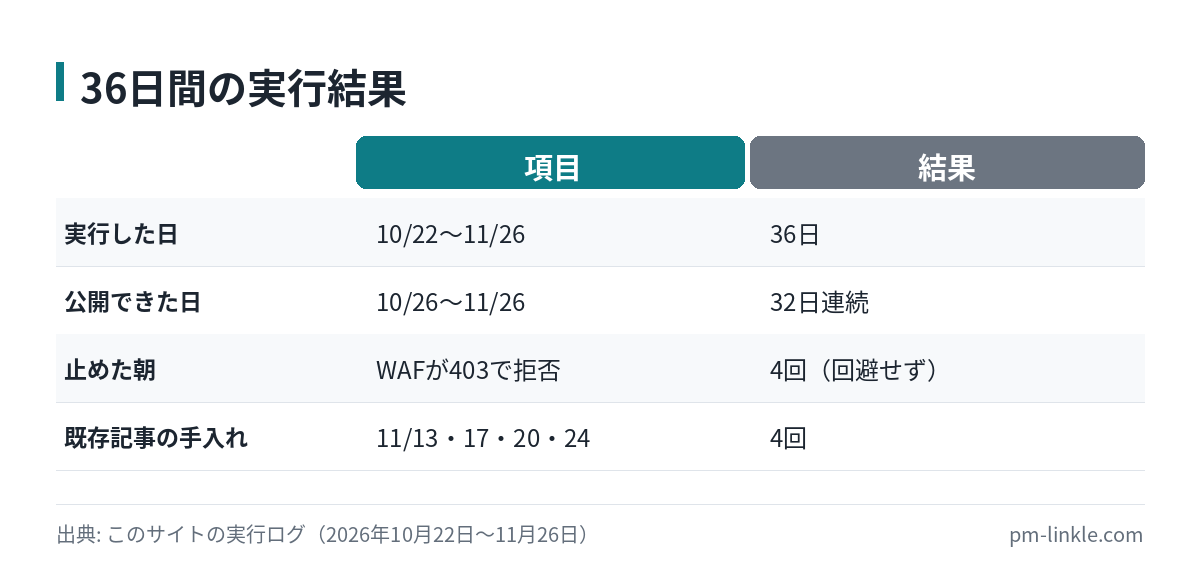
このサイトでは、2026年10月22日から、毎朝9時の記事づくりと公開をClaude Codeのクラウド定期実行に任せています。ここでは、その実行ログから分かったことを書きます。
任せている作業と、手順書の中身
エージェントは毎朝、リポジトリの手順書を読んで、上から順に実行します。
- 前回止まった記事が残っていれば、新しい記事より先にやり直す
- 既存記事の手入れの日なら、検索の数字を見て1本を選び、追記する
- 検索の需要を確かめてキーワードを決め、記事を書き、点検して公開する
- 実行の記録をファイルに残し、リポジトリに保存し、通知を1通送る
手順書には「止まる条件」も書いてあります。たとえば、Googleの認証が切れた印のファイルがあれば、何もせずに止まって報告します。点検で致命的な指摘が残った記事は、公開せず下書きに戻します。
36日間の結果
実行ログを数えた結果です(2026年10月22日〜11月26日)。
| 項目 | 結果 |
|---|---|
| 実行した日 | 36日 |
| 記事を公開できた日 | 10月26日〜11月26日の32日連続 |
| 公開を止めた朝 | 10月23日〜10月26日朝の4回(理由は次の節) |
| 既存記事の手入れ | 4回(11月13日・17日・20日・24日) |
数字は、このサイトの実行ログ(morning_pipeline_run_*.json)から数えたものです。
いちばん役に立ったのは「止まる」動き
10月23日の朝、エージェントは記事を書き終えたのに公開できませんでした。
サーバーの防御機能(WAF)が、記事に入れていた構造化データのタグを含む投稿を403エラーで拒んだためです。エージェントは、タグを抜いて公開する、別の経路で送る、といった回避をしませんでした。手順書の点検項目を満たせないとして、下書きのまま止め、翌朝もやり直しを優先しました。
この状態が4回の朝続きました。10月26日に人がWAFを無効にしたあと、同じ日の再実行で公開できました。もし回避していたら、点検を通っていない記事が出ていたことになります。
運営して分かったのは、エージェントの価値は「必ず終わらせること」ではない点です。決めた条件で正しく止まり、理由を残すことに価値があります。
人が直したこと
36日の間に、手順書の側を人が直した場面もあります。
旧来の書き直し用スクリプトには、記事タイトルを途中で切ってしまう不具合がありました。エージェントは初回の10月22日から、この出力が記事を壊すと記録し、毎朝使わずに飛ばしていました。人がその記録を読み、追記だけを行う新しい手入れの手順に差し替えています。
もう1つは、実行環境の小さな不具合です。note用サムネイルnote用サムネイル画像づくりに使う日本語フォントが実行環境に無く、エージェントは11月11日から毎回、別のフォントで代用して実行し、そのことを記録していました。エージェントは回避策を毎日くり返せますが、根本の修正は人の仕事です。記録を読む時間を、週に一度は取ってください。
ブログ運営の自動化を、半年分の記録から始め方にまとめた記事もあります。ブログ自動化を半年回した結果と始め方5ステップ
AIエージェントの使い方5ステップとで身につけたスキルをすぐ収益化するなら、ココナラのスキル販売が最速の入口です。
※本セクションには広告リンクを含みます。実際に使った・調べたサービスだけ紹介しています。
任せてよい仕事と、人が持つべき仕事
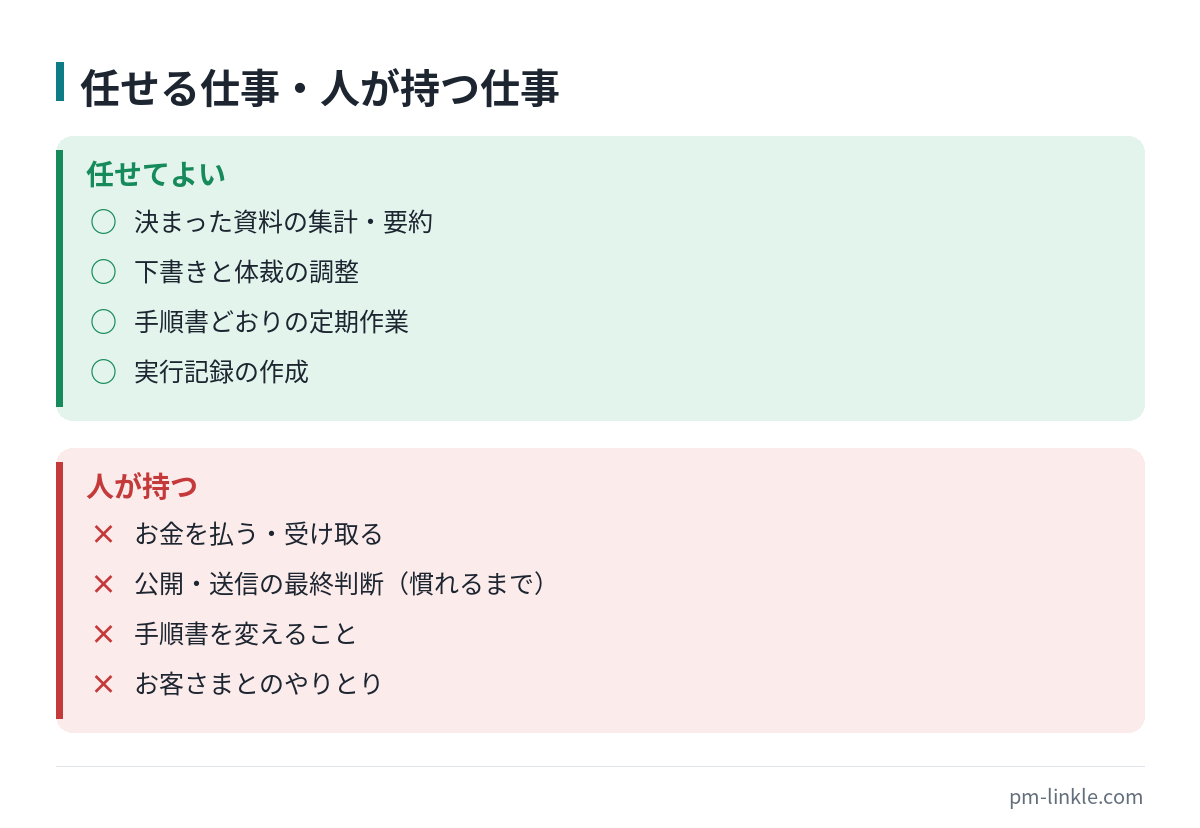
AIエージェントに任せやすいのは、手順と完成の条件がはっきりした仕事です。反対に、責任や判断が伴う仕事は人が持ちます。
| 任せてよい仕事 | 人が持つべき仕事 |
|---|---|
| 決まった資料からの集計・要約 | お金を払う・受け取る操作 |
| 下書きづくり・体裁の調整 | 公開・送信の最終判断(慣れるまで) |
| 手順書どおりの定期作業 | 手順書そのものを変えること |
| 調べものと出典の一覧づくり | 取引先・お客さまとのやりとり |
| 実行記録の作成 | 記録を読んで、仕組みを直すこと |
このサイトの仕組みでも、公開まではエージェントが行います。ただし、何を公開してよいかの基準(点検項目と止まる条件)は人が決め、変えるときは人が手順書を直しています。

AIエージェントを使うときの注意点
AIエージェントは手順を自分で進めるぶん、チャットAIより注意点が増えます。始める前に、次の4つを決めてください。
秘密情報を手順書や指示に書かない
パスワードやAPIキーを、手順書や指示文に直接書かないでください。
手順書はファイルとして残り、共有もされやすいからです。このサイトの仕組みでは、秘密情報は実行環境の変数に入れ、手順書には変数の名前だけを書いています。
削除・支払い・送信は承認制にする
取り消しにくい操作は、エージェントに単独でさせない設定にします。
Claude Coworkでは、権限設定を有効にすると重要な操作の前に承認を待ち、削除には承認が要ります。ChatGPT Workも、どの操作の前に承認を求めるかを決められます。最初は「削除・支払い・外部への送信」の3つを承認制にしてください。
古い解説を信じすぎない
AIエージェントの機能は、半年単位で入れ替わります。
先に書いたとおり、以前の「ChatGPT agent」は、今はChatGPT Workへの移行が案内されています。Claude Codeのクラウド定期実行も研究プレビューで、名前が「ルーティン」から「定期実行タスク」に変わりました。手順は公式のヘルプで確かめてください。
結果を「確かめた事実」と「推測」に分けて書かせる
エージェントの報告は、もっともらしい文で返ってきます。
そこで手順書に「確かめたことと、推測したことを分けて書く」と入れておきます。このサイトの記録でも、実測した事実と判断を書き分けています。後から読んだときに、どこを疑えばよいかがすぐ分かります。
AIエージェントを収入につなげる3つの使い方
AIエージェントは、使い方しだいで副業の収入にもつながります。このサイトが扱う稼ぎ方「受託する」「つくって売る」「運営する」に当てはめると、次のようになります。
- 受託する:調べもの・資料の下書き・定例報告をエージェントに任せ、自分は打ち合わせと判断に時間を使う。単価の考え方は「業務委託の単価相場は時給換算で出す3ステップ」で整理しています
- つくって売る:商品ページの説明文や、出品作業の定型部分を任せる。作品そのものの判断は人が持つ
- 運営する:ブログやSNSの定期作業を、手順書と止まる条件つきで回す。SNSの例は「Threads自動投稿の3つの方法とAPIの注意点」に書いています
どの使い方でも、最初の1か月は「任せた作業の時間がどれだけ減ったか」を記録してください。減った時間が、そのまま次の仕事に回せる時間になります。料金を払う価値があるかの判断にも使えます。Claudeの料金は「Claude Codeの料金6プランを日本円で比較」で比べています。
ChatGPTを仕事のどの場面で使うかを先に決めたい人はこちら。ChatGPTのビジネスでの使い方7場面
よくある質問
AIエージェントの使い方について、よく調べられている疑問をまとめました。
AIエージェントとチャットAIの違いは何ですか?
チャットAIは質問に1回ずつ答えます。AIエージェントは目的を受け取り、手順を分けて、ファイルやアプリを使いながら最後まで進めます。人は範囲を決め、要所で承認する役になります。
AIエージェントは無料で使えますか?
OpenAIの発表では、ChatGPTのデスクトップアプリのWork機能は無料を含む全プランで使えるとされています。Claude Coworkとクラウド定期実行は有料プラン(Pro以上)が対象です。条件は変わるので、公式ページで確かめてください。
ChatGPTのエージェントモードはどこに行きましたか?
OpenAIのヘルプでは、ChatGPT agentはもう利用できないとされています。長い複数手順の作業には、2026年7月9日に発表されたChatGPT Workを使うよう案内されています。
初心者は何から任せればいいですか?
毎回同じ手順で終わり、失敗しても困る人がいない作業から始めてください。たとえば、毎週の数字の集計や、決まったサイトの新着の要約です。「何ができたら完成か」を一文で言える作業が向いています。
AIエージェントに任せて事故は起きませんか?
起きることはあります。だからこそ、渡す権限を最小にし、削除・支払い・送信は承認制にします。手順書に「止まる条件」を書くと、想定外の状況で無理に進まず、止まって報告させられます。
パソコンを閉じていても動きますか?
Claude Codeのクラウド定期実行は、Anthropicのクラウドで動くため、パソコンを閉じていても動きます。Claude Coworkの定期実行も、公式ページでパソコンを閉じていても作業が続くとされています。
AIエージェントの使い方5ステップとで身につけたスキルをすぐ収益化するなら、ココナラのスキル販売が最速の入口です。AI・デザイン・制作の出品が多く、まず「売れている出品」を見て相場と見せ方をつかむのが近道です。
※本セクションには広告リンクを含みます。実際に使った・調べたサービスだけ紹介しています。
まとめ
AIエージェントの使い方は、任せる範囲と止まる条件を先に決めることに尽きます。
- チャットAIと違い、エージェントは目的を受け取って手順を自分で進めます
- 個人なら、ChatGPT Work・Claude Cowork・Claude Codeのクラウド定期実行から選べます
- 使い方は「作業を1つ選ぶ→手順書→権限を最小に→横で見る→定期実行」の5ステップ
- 36日間の実行で役に立ったのは、条件どおりに止まり、理由を残す動きでした
- 削除・支払い・送信は承認制にし、手順書を直すのは人の仕事です
まずは、毎週くり返している作業を1つ書き出し、手順書の5項目を埋めてみてください。それが、エージェントに渡す最初の指示になります。
この記事の調べ方と、確認できなかった論点
- pm-linkle編集部が2026年11月27日に調査して作成しました。
- ChatGPT Workの機能と提供プランは、OpenAIの発表(2026年7月9日)によります。ChatGPT agentの扱いは、OpenAIのヘルプページによります。
- Claude Coworkの機能と料金はAnthropicの製品ページ、クラウド定期実行は Claude Code の公式ドキュメントによります。
- 36日間の記録は、このサイトの記事公開を担当するエージェントの実行ログ(2026年10月22日〜11月26日)から数えました。
確認できなかった論点
- ChatGPT Workの、プランごとの利用回数の上限。OpenAIの発表には数字がありませんでした。
- Microsoft 365 Copilotのエージェントの、2026年11月時点の利用上限。公式の最新ページは見つけられませんでした。
- Claude Coworkの対応OSの詳細。製品ページではmacOS向けのダウンロードが案内されていますが、Windowsの対応は明記を確認できませんでした。