

Claude Codeが気になっていても、「黒い画面」と聞いて手が止まっていませんか。実際に使ってみると、やることは日本語で頼むことだけです。



Claude Codeの使い方は、インストールして、作業フォルダで起動し、日本語で頼むことです。Claudeがファイルを読み、変更案を出し、許可するとその場で直します。
ただし無料プランでは使えません。2026年11月5日時点の料金ページで、Claude Codeは有料プラン(Pro以上)の機能です。この記事では、公式ドキュメントの原文をもとに、始め方から仕事での使い方まで順に整理します。
この記事でわかること
- Claude Codeでできることと、普通のAIチャットとの違い
- 使える場所(ターミナル・VS Code・デスクトップ・Web)と必要なプラン
- インストールから最初の依頼までの5ステップ
- 最初に覚えるコマンドとキー操作
- 権限モードの選び方と、CLAUDE.mdで説明を省く方法
- 運営者が実際に頼んでいる仕事の例と、使用量の抑え方
pm-linkle編集部が作成しました。調査日は2026年11月5日です。Claude Codeの公式ドキュメント(英語版)と料金ページの原文を確認しています。Claude Codeは更新が速く、画面や既定の設定はバージョンで変わります。手元の画面とあわせて読んでください。
目次
- 結論:Claude Codeは「読んで、直して、動かす」AIです
- 使える場所は4つ、必要なのは有料プランです
- インストールから最初の依頼までの5ステップ
- 最初に覚えるコマンドとキー操作
- 権限モードは「確認の回数」を決める設定です
- CLAUDE.mdで毎回の説明をなくす
- 頼み方のコツは3つです
- 非エンジニアの仕事での使い方(運営者の例)
- 使用量を抑える使い方と、つまずきやすい点
- 今日やることは4つです
- よくある質問
結論:Claude Codeは「読んで、直して、動かす」AIです
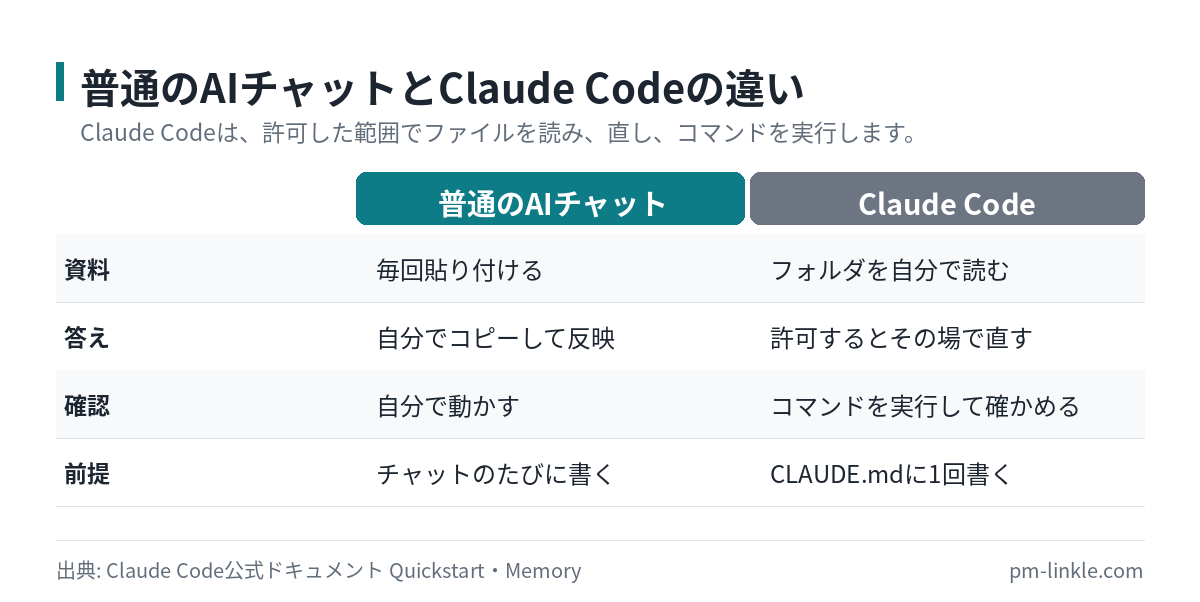
Claude Codeは、パソコンの中のファイルを読み、編集し、コマンドを実行するAIです。
普通のAIチャットとの違いは、作業の「手」を持っている点です。チャットでは、答えを自分でコピーして貼る必要があります。Claude Codeは、許可した範囲で自分でファイルを書き換えます。
| 比べる点 | 普通のAIチャット | Claude Code |
|---|---|---|
| 資料の渡し方 | 毎回、貼り付けるか添付する | フォルダの中を必要に応じて自分で読む |
| 答えの使い方 | 自分でコピーして反映する | 許可すると、その場でファイルを直す |
| 作業の確認 | 自分で動かして確かめる | コマンドを実行して結果まで見る |
| 前提の説明 | チャットのたびに書く | CLAUDE.mdに1回書けば毎回読む |
公式のQuickstartにも、ファイルは必要に応じて読むと書かれています。手で文脈を渡す必要はありません。コードの仕事が中心ですが、文書の整理や作業手順の設計も頼めます。
使える場所は4つ、必要なのは有料プランです
Claude Codeは、ターミナル・VS Code・デスクトップアプリ・Webの4か所で使えます。デスクトップとWebは有料プランが必要です。ターミナルとVS Codeは、有料プランかClaude Console(API)のアカウントで使えます。
公式のOverviewでは、ほかにJetBrains系のIDEやSlackも案内されています。始めるときは、次の4つから選べば十分です。
| 使う場所 | 向いている人 | 必要なもの |
|---|---|---|
| ターミナル(CLI) | 基本を覚えたい人。CLIだけの機能もある | macOS 13.0以降 / Windows 10 1809以降 / Ubuntu 20.04以降 |
| VS Code拡張機能 | 画面で変更の差分を見たい人 | VS Code 1.94.0以降 |
| デスクトップアプリ | ターミナルが苦手な人 | macOS版・Windows版(Linuxはベータ) |
| Web(claude.ai/code) | パソコンを閉じても作業を続けたい人 | GitHubとの連携 |
動作環境はAdvanced setupの記載です。メモリ(RAM)は4GB以上が必要です。
料金は、Claudeの料金ページで確認しました。編集部が2026年11月5日に比較表を開くと、Claude Codeの行で「No」だったのはFreeの列だけでした。表示は次のとおりです。
| プラン | 月額(米ドル・税別) | Claude Code |
|---|---|---|
| Free | 0ドル | 使えない |
| Pro | 20ドル(年払いなら月17ドル相当) | 使える |
| Max | 100ドル(Proの5倍の使用量) | 使える |
| Ultra | 200ドル(5時間の上限なし・週の使用量はProの10倍) | 使える |
迷ったら、まずProで始めて、使用量が足りなくなったら上げる順番で問題ありません。料金ページには、表示価格に税は含まれないと書かれています。日本円での請求額は、申し込み画面で確認してください。プランごとの元の取り方は、Claude Codeの月額料金を回収する方法で試算しています。
インストールから最初の依頼までの5ステップ
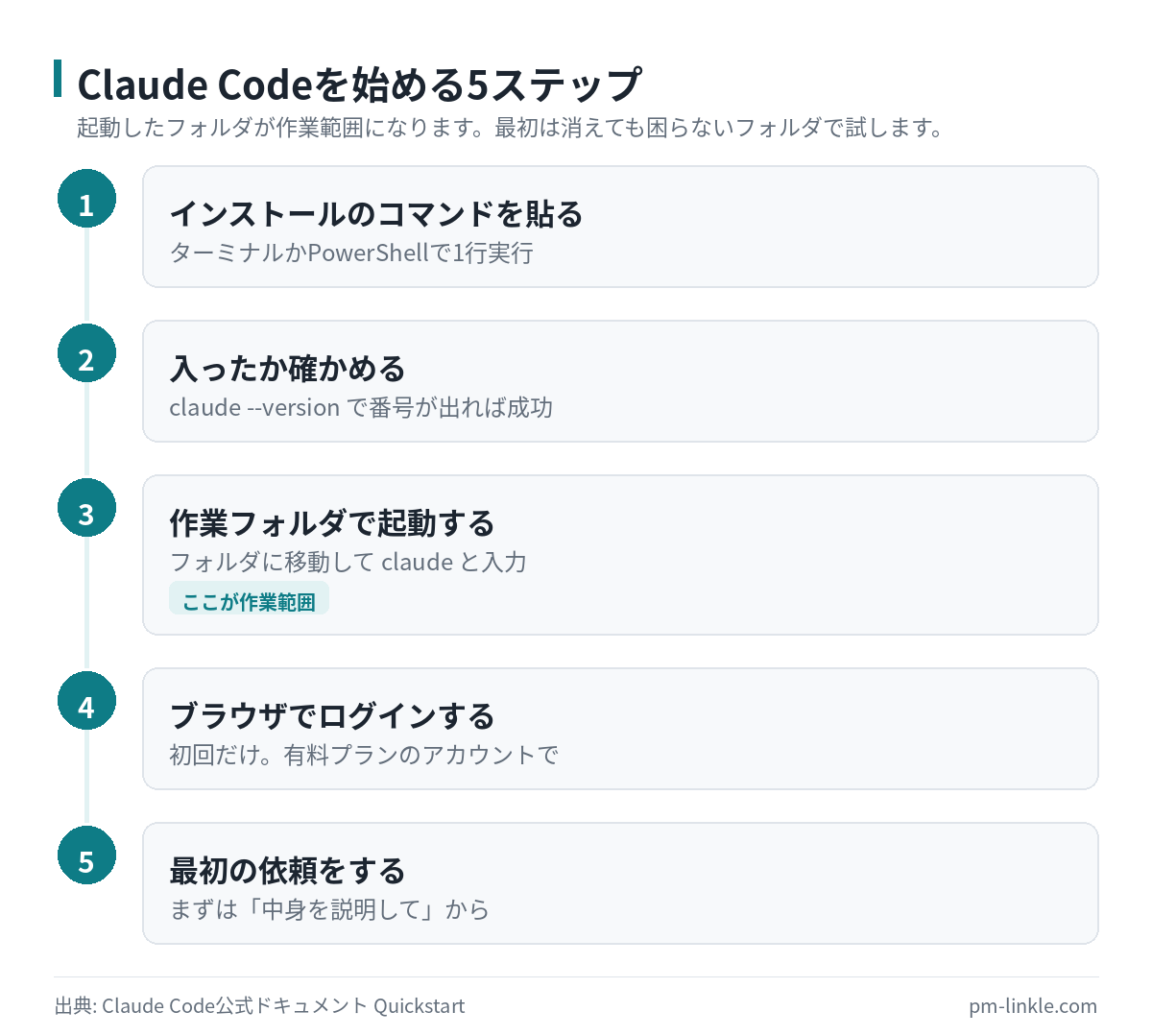
ターミナル版なら、始めるまでの手順は5つです。
手順は公式Quickstartの原文を、初めての人向けに並べ直しました。ターミナルが初めての人向けの案内ページも、公式にあります。
ステップ1:インストールのコマンドを貼り付ける
ターミナル(WindowsならPowerShell)を開き、次の1行を貼り付けて実行します。
# macOS・Linux・WSL
curl -fsSL https://claude.ai/install.sh | bash

# Windows PowerShell
irm https://claude.ai/install.ps1 | iex
ダウンロード中は進み具合が表示されません。止まって見えても、終わるまで待ってください。Macではbrew install --cask claude-codeでも入れられます。
ステップ2:入ったか確かめる
新しいターミナルを開き、claude --versionと入力します。番号のあとに「(Claude Code)」と出れば成功です。「見つからない」と出たら、公式のトラブルシュートにあるPATHの直し方を見てください。
ステップ3:作業フォルダで起動する
作業したいフォルダに移動して、claudeと入力します。
cd 作業したいフォルダ
claude
起動したフォルダが、Claudeの作業範囲になります。最初は、消えても困らないフォルダで試してください。
ステップ4:ブラウザでログインする
初回はログインを求められます。表示に従ってブラウザでClaudeのアカウントにログインすると、次回からは自動でログインされます。
ステップ5:最初の依頼をする
まずは中身を説明してもらう依頼から始めます。いきなり変更を頼むより安全です。
このフォルダには何が入っていますか。中身を説明してください。
慣れてきたら、小さな変更を頼みます。Claudeが変更を提案し、確認を求めてきたら「Yes」を選ぶと反映されます。
最初に覚えるコマンドとキー操作
最初に覚えるのは、起動の4つと、セッションの中の5つだけです。
起動のコマンドは、ターミナルに打つものです。公式のCommandsとQuickstartで確認しました。
| 打つもの | すること |
|---|---|
| `claude` | 対話で使い始める |
| `claude -c` | このフォルダの直前の会話を続ける |
| `claude -r` | 過去の会話を選んで再開する |
| `claude -p “依頼”` | 1回だけ答えて終わる |
セッションの中で使うのは、次の5つです。/を打つと、使えるコマンドの一覧が出ます。
| 操作 | すること |
|---|---|
| `/clear` | 会話を空にして、新しく始める |
| `/init` | フォルダを調べて、CLAUDE.mdのたたき台を作る |
| `/usage` | 使用量とプランの上限を見る(`/cost`でも同じ) |
| `Esc` | 作業を途中で止める。それまでの作業は残る |
| `Esc`を2回 | 入力が空のとき、前の時点に戻すメニューを開く |
覚えておくと安心なのはEscです。キー操作はInteractive modeのページで確認しました。Claudeが違う方向に進み始めたら、すぐ止めて指示を言い直せます。変更を取り消したいときは、/rewindでも前の時点に戻せます。
権限モードは「確認の回数」を決める設定です
権限モードは、Claudeが確認なしでしてよいことの範囲を決める設定です。Shift+Tabでいつでも切り替えられます。
Permission modesのページには6つのモードが載っています。初めての人が使い分けるのは、次の4つです。
| モード | 確認なしでできること | 向いている場面 |
|---|---|---|
| Manual(default) | ファイルを読むことだけ | 1つずつ確かめたいとき・大事な作業 |
| acceptEdits | 読む・ファイルの編集・よく使うファイル操作 | 変更を見ながら進めたいとき |
| plan | 読んで調べ、計画を出す(ソースは編集しない) | 直す前に方針を相談したいとき |
| auto | すべて(裏で安全チェックが動く) | 長い作業・確認が多すぎるとき |
v2.1.283以降は、ターミナルとVS Codeで最初からautoモードになります。公式ドキュメントにそう書かれています。どのモードでも、決められた危険な削除などは自動では通りません。それでも、慣れないうちはManualかplanに切り替えて、1つずつ確かめる使い方が安心です。
公式には、すべての確認を飛ばすbypassPermissionsもあります。ただし「隔離したコンテナや仮想マシンだけ」で使うものとされています。自分のパソコンでは使わないでください。
Claudeで身につけたスキルをすぐ収益化するなら、ココナラのスキル販売が最速の入口です。
※本セクションには広告リンクを含みます。実際に使った・調べたサービスだけ紹介しています。
CLAUDE.mdで毎回の説明をなくす
CLAUDE.mdは、Claudeが毎回の起動時に読むメモです。同じ説明を2回したら、ここに書いてください。
公式のMemoryのページによると、会話は毎回まっさらな状態で始まります。前の会話を引き継ぐ仕組みは2つです。
| 仕組み | 書く人 | 中身 |
|---|---|---|
| CLAUDE.md | 自分 | 作業のルール・手順・フォルダの説明 |
| 自動メモリ | Claude | 直された点や好み(先頭200行か25KBまで読み込む) |
作り方は簡単です。セッションの中で/initと打つと、Claudeがフォルダを調べてたたき台を作ります。すでにCLAUDE.mdがあるときは、上書きせずに改善案を出します。
書く内容の例を載せます。仕事で使うなら、このくらいの短さで十分です。
# このフォルダについて
- 先方の会社名は「先方」と書く
- 金額と日付は推測で埋めず「未確定」と書く
- 作業を始める前に「引き継ぎメモ.md」を読む
- 変更したら、最後に変えた点を3行でまとめる
長い手順や一部でしか使わないルールは、スキルなどに分けるよう公式は勧めています。CLAUDE.mdは「毎回守ってほしい事実」だけに絞ると、守られやすくなります。
頼み方のコツは3つです
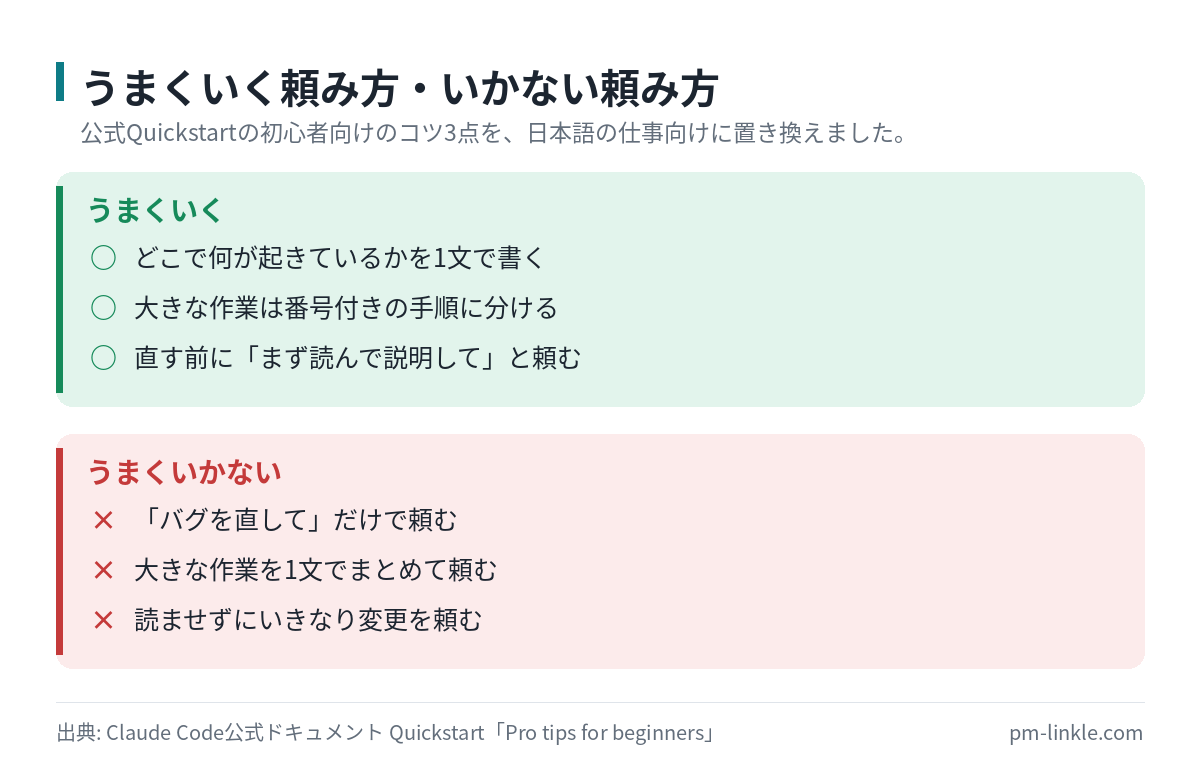
うまく動かないときの多くは、頼み方で直ります。コツは、具体的に書く・手順に分ける・先に読ませる、の3つです。
Quickstartの「Pro tips for beginners」4項目のうち、頼み方に関する3点です。公式の例を、日本語の仕事向けに置き換えました。
1つ目は、具体的に書くことです。公式の例は「バグを直して」ではありません。「間違ったパスワードを入れると画面が真っ白になる不具合を直して」です。どこで何が起きているかを1文に入れてください。
2つ目は、大きな作業を手順に分けることです。
次の順番で進めてください。
1. 売上のCSVを読んで、列の意味を説明する
2. 月ごとの合計を出すスクリプトを作る
3. 結果を表にして、おかしな値があれば教えてください
3つ目は、直す前に読ませることです。「まず全体を読んで説明して」と頼んでから変更に入ると、見当違いの修正が減ります。

非エンジニアの仕事での使い方(運営者の例)
Claude Codeはエンジニアだけの道具ではありません。このサイトの運営者は、業務委託のPMやEC構築の仕事で毎日使っています。
ここに書くのは、運営者の作業ログ(2026年10月26日〜11月4日)に残っている依頼だけです。作業ログには、その日に動いたClaude Codeのセッションの最初の依頼が記録されています。
| 運営者が頼んだこと | 作業ログの日付 |
|---|---|
| 「〜を作りたいんだけど、作れる?」と、できるかどうかの相談から始める | 10月26日ほか |
| EC構築案件で、「まず引き継ぎメモを読んで」と頼んでから始める | 10月28日〜11月4日 |
| 変更のセキュリティ上の問題を、別のセッションに確認してもらう | 10月31日〜11月4日 |
| パソコンの容量を空けるため、使っていないデータの移し先を設計してもらう | 11月2日〜11月4日 |
運営者の頼み方で多いのは、いきなり作らせず、まず相談するか読ませる点です。前の章の「先に読ませる」を、毎回の習慣にしている形です。
もう1つの例が、このサイトそのものです。朝の記事作成から公開までは、Claude Codeのクラウドの定期実行で動いています。毎朝9時です。手順書を1つ置いて、「この手順を最後まで実行して」と頼む形です。仕組みの詳しい話はWordPress自動投稿の記事に書きました。
Webのクラウドセッションは、Pro・Max・Ultra・Teamで使えます(Enterpriseは一部の席)。公式ドキュメントによると、パソコンを閉じても動き続けます。使用量はプランの上限に含まれ、クラウドの仮想マシンに別料金はかかりません。
Claude Codeを使った受託の始め方は、別の記事で手順にしています。Claude Codeで副業はできる?非エンジニアが月5万円を目指す始め方
使用量を抑える使い方と、つまずきやすい点
ProとMaxには、5時間ごとと週ごとの使用量の上限があります。Ultraは週の上限だけです(5時間の上限なしは認証済みアカウントが対象)。上限への近づき方は、会話の長さとモデルの選び方で変わります。
公式のCostsのページは、APIの従量課金で費用が想定より増える原因を2つ挙げています。クリアしないまま続けた長いセッションと、Opusを既定のまま使うことです。プランの上限でも、同じ2点を避けると減りが遅くなります。対策は次の3つです。
- 関係のない作業に移るときは
/clearで会話を空にする - 軽い作業は
/modelで軽いモデルに切り替える - ときどき
/usageで、上限までの残りを確かめる
運営者の作業ログでも、1つの依頼ごとにセッションが分かれています。作業1つにつき会話1本にすると、長くなりすぎません。
つまずきやすい点は、次の4つです。
- 起動したフォルダを間違える(Claudeはそのフォルダを作業範囲にします)
- 大事なファイルのあるフォルダで、いきなり変更を頼む(先にコピーで試します)
- WindowsでGit for Windowsが入っていない(入っていないとBashではなくPowerShellで動きます。公式は入れることを勧めています)
- Homebrewで入れたのに更新しない(Homebrew版は自動更新されません)
4つ目は、公式Quickstartに書かれている点です。公式のインストーラーで入れた場合は、裏で自動更新されます。Homebrew版はbrew upgrade claude-codeで手動で更新してください。
今日やることは4つです
最後に、今日のうちにできることを4つに絞りました。
- Proプランに申し込み、ターミナルかデスクトップアプリで起動する
- 消えても困らないフォルダで「中身を説明して」と頼む
/initでCLAUDE.mdを作り、自分のルールを4行足す- 慣れたら、毎週くり返している作業を1つ頼んでみる
ブラウザで使うClaudeのプロジェクト機能も、資料と指示を置いておく点は同じです。違いはClaudeのプロジェクトの使い方で整理しています。
業務委託でAIを使って仕事を受ける流れは、こちらにまとめています。業務委託PMの仕事内容と契約で決める5項目
よくある質問
Claude Codeの使い方について、調べていて出てきやすい疑問をまとめました。
Q1. Claude Codeは無料で使えますか。
A. 使えません。2026年11月5日時点の料金ページでは、無料プランはClaude Codeの対象外です。Pro(月20ドル)以上の有料プランか、Claude ConsoleのAPI利用が必要です。
Q2. プログラミングができなくても使えますか。
A. 使えます。依頼は日本語で書けます。ただ、変更の中身を確かめる力はあった方が安心です。最初は「説明して」「計画を出して」と頼み、plan モードで方針を確かめてから進めてください。
Q3. VS Codeとターミナルのどちらで使うのがよいですか。
A. 差分を画面で見たい人はVS Code拡張機能が向いています。一部の機能はターミナル版だけで使えます。拡張機能はVS Code 1.94.0以降が必要です。
Q4. Claudeが勝手にファイルを消したりしませんか。
A. 権限モードで確認の範囲を決められます。Manualモードでは、読むこと以外はすべて確認を求めます。どのモードでも、決められた危険な削除は自動では通りません。大事なファイルは先にバックアップを取ってください。
Q5. 使用量の上限に届いたらどうなりますか。
A. Pro・Maxでは上限が5時間ごとと週ごとにあり、Ultraは週ごとだけです。届くと次のリセットまで待つことになります。/usageで残りを確かめられます。関係のない作業に移るときは/clearで会話を空にすると、消費を抑えられます。
Q6. CLAUDE.mdには何を書けばよいですか。
A. 毎回守ってほしいルールと、フォルダの説明を短く書きます。同じ説明を2回したら、それが書くべき内容です。/initと打つと、たたき台を自動で作れます。
この記事の調べ方と、埋まらなかった論点
- pm-linkle編集部が2026年11月5日に調査して作成しました。
- 機能・コマンド・動作環境は、Claude Code公式ドキュメント(英語版)の同日時点の公開版で確認しました。料金はclaude.com/pricingの同日の表示です。
- 運営者の使い方は、作業ログ(2026年10月26日〜11月4日)に残る依頼の範囲だけを書いています。依頼の文面は、案件が特定できないように言い換えています。
- 画面の操作は、公式ドキュメントの手順をもとに整理したものです。編集部がWindows・Mac・Linuxのすべてで操作を確かめたわけではありません。
確認できなかった論点
- 日本円での月額料金。地域と税の扱いで変わるため、この記事では米ドルの表示だけを載せています。
- Proプランで、5時間あたりに何回まで依頼できるか。料金ページには、モデル・会話の長さ・ファイルの大きさで変わるとだけ書かれています。
- 公式ドキュメントの日本語版。調査時点では英語版を正として確認しました。
Claudeで身につけたスキルをすぐ収益化するなら、ココナラのスキル販売が最速の入口です。AI・デザイン・制作の出品が多く、まず「売れている出品」を見て相場と見せ方をつかむのが近道です。
※本セクションには広告リンクを含みます。実際に使った・調べたサービスだけ紹介しています。