
BOOTHに出品したあと、「何個売れたのか」をどこで見ればいいのか迷う人は多いはずです。他のショップの商品がどれくらい売れているのかも気になりますよね。



BOOTHの販売数は、自分のショップの管理画面でだけ確認できます。いちばん正確なのは売上管理CSVの「数量」です。他のショップの販売数は商品ページに表示されません。代わりに見えるのは「スキ」の数です。
この記事では、BOOTH公式ヘルプと編集部の実測をもとに整理します。扱うのは、販売数の確認方法と制限の設定です。
この記事でわかること
- 自分の販売数を確認する方法4つと、それぞれの向き不向き
- 売上管理CSVで商品ごとの販売数を数える手順
- 他人の販売数が見えない理由と、代わりに見える数字
- 販売数が「反映されない」と感じるときの原因
- 限定販売数と在庫数の違い(販売数の制限)
- 販売数を伸ばすために見ておく数字
pm-linkle編集部が作成しました。調査日は2026年11月16日です。BOOTH公式ヘルプ(booth.pixiv.help)の各ページを読みました。あわせて、BOOTHの公開ページから3Dモデルカテゴリの商品データを取得しています。BOOTHの運営元に取材はしていません。
目次
- 結論:販売数は自分のショップでだけ確認できます
- 自分の販売数を確認する方法4つ
- 売上管理CSVで販売数を数える5ステップ
- 他人の販売数は見えません。代わりに見えるのはスキ数です
- 販売数が反映されないときの原因4つ
- 販売数の制限は「限定販売数」と「在庫数」で別物です
- 販売数を伸ばすために見る数字
- 今日やることは3つです
- よくある質問
BOOTHで売れたときの手取りは、こちらで計算しています。BOOTH販売手数料と手取りの計算
結論:販売数は自分のショップでだけ確認できます
BOOTHで販売数を数えられるのは、ショップオーナー本人だけです。商品ページに「○個販売」と出る仕組みはありません。
自分の販売数を正確に知りたいときは、売上管理CSVを使います。売上管理CSVのヘルプによると、CSVには注文ごと・バリエーションごとの「数量」が入っています。
一方、BOOTHでは商品ページのアクセス数も見られません。アクセス数のヘルプには「BOOTH上で確認することはできません」とあります。閲覧数や購入率を見たい人は、Googleアナリティクスをつなぐ必要があります。
まとめると、見える数字は次の3種類です。
| 数字 | 見られる人 | 確認する場所 |
|---|---|---|
| 販売数(数量) | 自分だけ | 売上管理CSV |
| ダウンロード回数 | 自分だけ | 商品の編集ページ |
| スキ数 | 誰でも | 商品ページ |
自分の販売数を確認する方法4つ
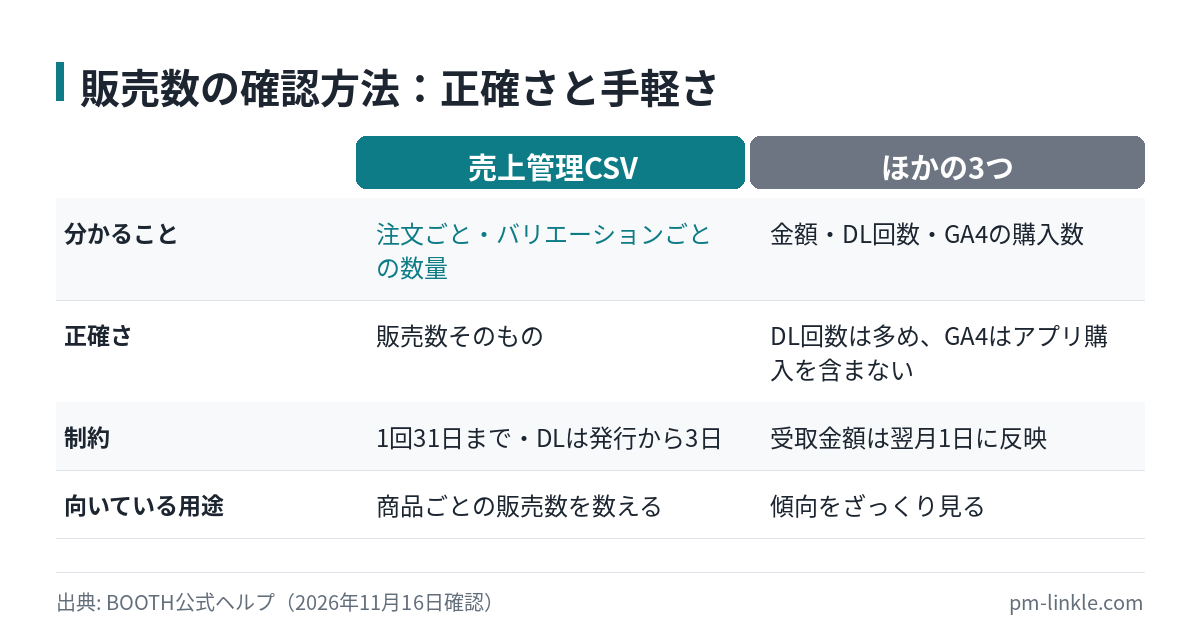
自分の販売数を見る方法は4つあります。数を正確に数えるなら売上管理CSV、ざっくり傾向を見るならGoogleアナリティクスと使い分けてください。
1. 売上管理CSV(いちばん正確)
売上管理CSVは、指定した期間の注文を、購入されたバリエーションごとに1行で出すファイルです。「数量」の列を合計すれば、その期間の販売数になります。
注意点は2つあります。1回で指定できる期間は最大31日間です。発行したCSVをダウンロードできるのは発行から3日間です(過去の売上明細のヘルプ)。
2. 売上管理ページの受取金額
売上管理ページには、月ごとの受取金額と入金予定日が出ます。ただし、ここに出るのは金額です。個数を知るにはCSVが必要です。
振込金額のヘルプによると、月の1日から末日までに発送完了になった注文が売上の対象です。そこからサービス利用料を引いた額が、翌月1日に「受取金額」として反映されます。
3. ダウンロード回数(販売数とは別)
ダウンロード商品は、商品の編集ページでダウンロード回数を見られます。「作品ファイル」「おまけファイル」の「変更する」を開いてください(ダウンロード回数のヘルプ)。
ダウンロード回数は、販売数より多くなることがあります。スマホで直接開きながら視聴すると、通信状況で何度もダウンロードし直すことがあるからです。zipファイルでも同じことが起きる、とダウンロード回数が多いときのヘルプに書かれています。
4. Googleアナリティクスのeコマース購入数
ショップ情報編集でGA4の測定ID(G-で始まるID)を設定すると、商品ごとの閲覧数と購入数を計測できます。手順はコンバージョン率のヘルプにあります。
ただし、BOOTHアプリでの購入はデータに含まれません。GA4の購入数は、売上管理CSVより少なく出る前提で見てください。

売上管理CSVで販売数を数える5ステップ
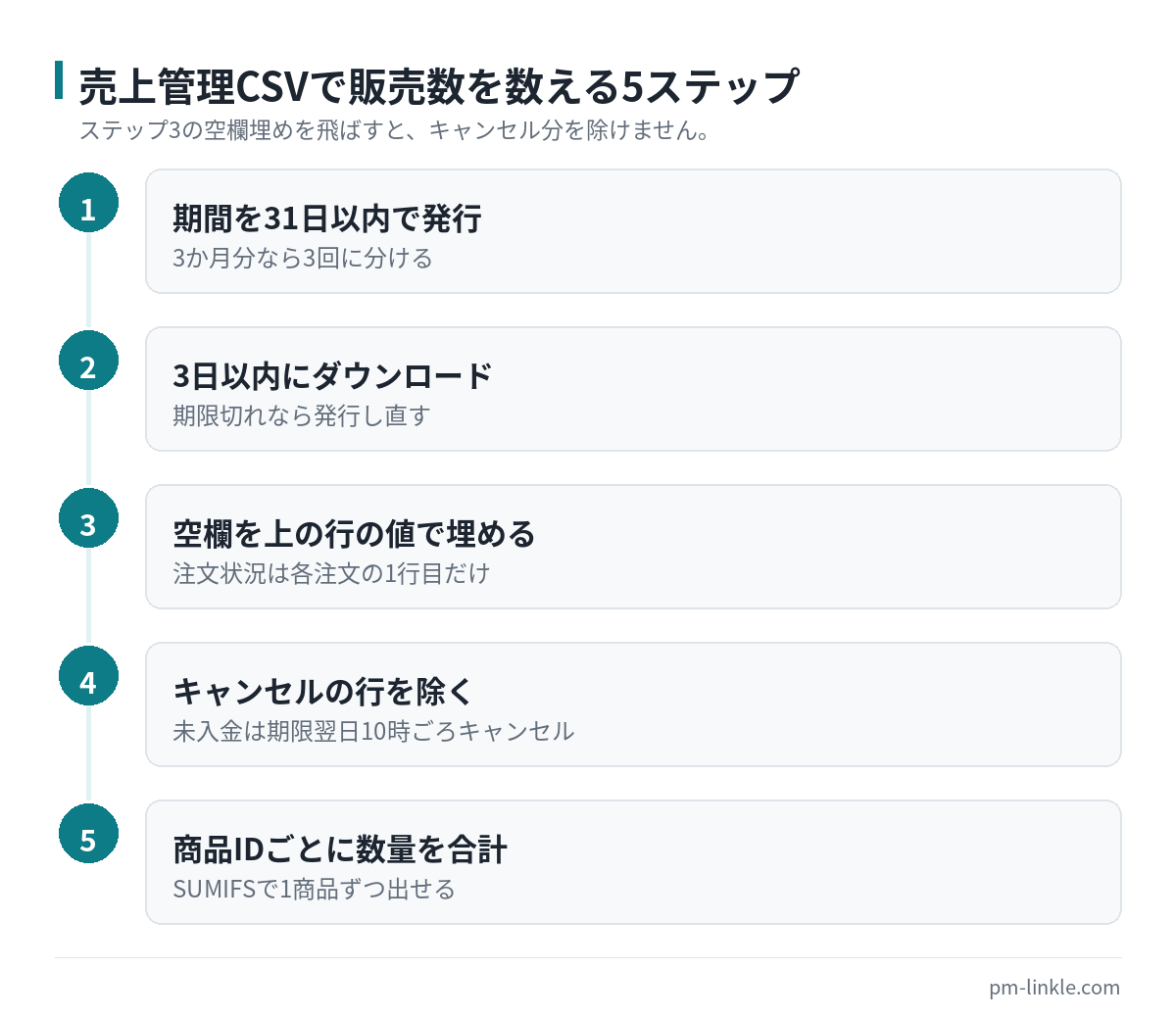
ここからは、売上管理CSVで商品ごとの販売数を出す手順です。集計前のひと手間で、数え間違いを防げます。
CSVの「注文状況」「注文日時」などは、各注文の1行目にしか入っていません。1回の注文で複数のバリエーションが買われると、2行目以降は空欄になります。この仕様はヘルプに明記されています。
ステップ1:期間を31日以内に区切って発行する
売上管理のページで、期間を指定してCSVを発行します。3か月分を見たいなら、3回に分けて発行してください。
ステップ2:3日以内にダウンロードする
発行したCSVは「売上管理CSVの一覧」に保存されます。期限の3日を過ぎたら、発行し直します。
ステップ3:空欄を上の行の値で埋める
スプレッドシートに読み込んだら、「注文状況」の空欄を上の行の値で埋めます。これでキャンセル分を正しく除けるようになります。
ステップ4:キャンセルになった注文を除く
銀行・コンビニ払いで期限までに入金がない注文は、キャンセルになります。時刻は期限の翌日午前10時ごろです(未入金キャンセルのヘルプ)。注文状況を見て、キャンセルの行を外してください。
ステップ5:商品IDごとに数量を合計する
最後に、商品IDまたは商品名ごとに「数量」を合計します。Googleスプレッドシートなら、次の式で1商品分を出せます。
=SUMIFS(J:J, B:B, "商品ID", Z:Z, "<>キャンセル")
ヘルプの項目順どおりなら、B列が商品ID、J列が数量です。Z:Zは注文状況の列に置き換えてください。式が難しければ、フィルタでキャンセルの行を隠してから数量を足しても同じです。実際の列の並びと注文状況の表記は、ダウンロードしたファイルで確かめてから式を当ててください。
編集部の見立てでは、注文が少ないうちは手で数えても足ります。商品やバリエーションが増えてきたら、この式に切り替えるほうが数え漏れを防げるでしょう。
他人の販売数は見えません。代わりに見えるのはスキ数です
他のショップの販売数は、BOOTHでは公開されていません。公開されているのは「スキ」の数です。
編集部は2026年11月16日、BOOTHの公開データで3Dモデルカテゴリの商品を確かめました。商品ごとのデータに入っていたのは、価格・公開日時・スキ数・売り切れかどうか、などです。販売数の項目はありませんでした。「past_purchase_count」という項目はありますが、ログインしていない状態では0で、閲覧者本人の購入数とみられます。
スキ数の実測:人気順と新着順で大きく違います
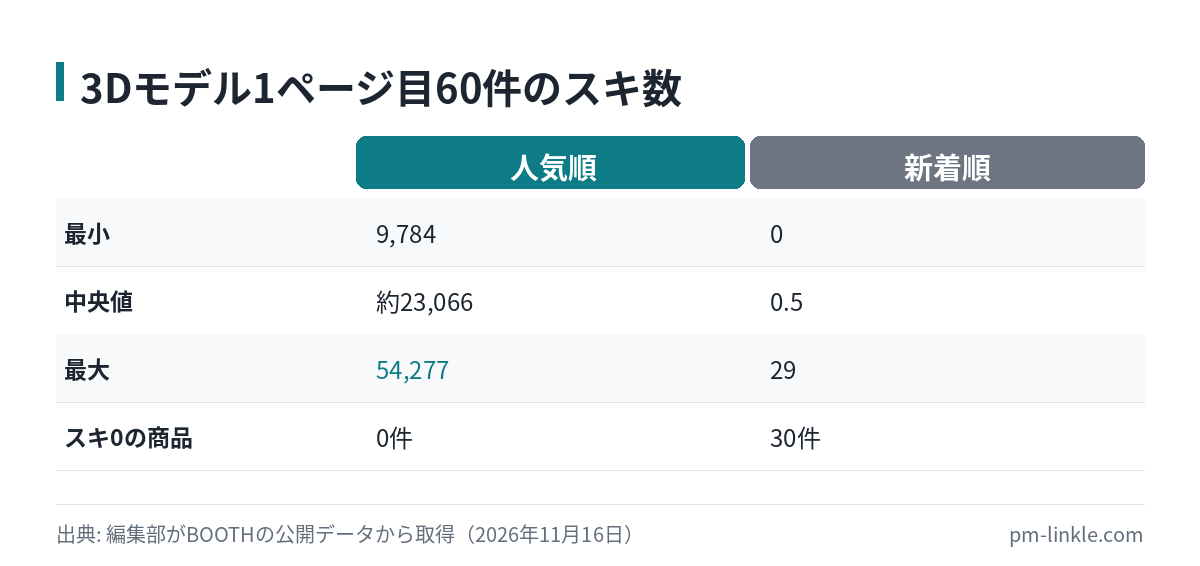
3Dモデルカテゴリの出品数は294,494点でした(2026年11月16日、BOOTHのカテゴリページの表示)。その1ページ目60件のスキ数を、並び順ごとに数えた結果です。
| 並び順 | 件数 | スキ数の最小 | 中央値 | 最大 |
|---|---|---|---|---|
| 人気順(初期表示) | 60 | 9,784 | 約23,066 | 54,277 |
| 新着順 | 60 | 0 | 0.5 | 29 |
新着順の60件は、すべて当日(11月16日)の午前2時〜9時に公開された商品でした。そのうち30件はスキ0です。
人気順の1ページ目は、スキ1万前後が最低ラインでした。出品した直後に上位へ出るのは難しい、という数字です。
人気順は販売実績も含めた並びです
「人気順」と「スキ順」の違いのヘルプによると、人気順は複数の指標を総合した並びです。指標は販売実績・注文時期・スキ数・キーワードとの関連度などです。スキ順は、スキ数だけで並べます。
つまり、人気順で上にいる商品は、販売実績も一定以上あると読めます。ただし具体的な販売数は分かりません。スキ数を販売数の代わりに使うときは、「スキ=購入」ではない点を忘れないでください。
BOOTH販売数の確認方法4つと制限で身につけたスキルをすぐ収益化するなら、ココナラのスキル販売が最速の入口です。
※本セクションには広告リンクを含みます。実際に使った・調べたサービスだけ紹介しています。
販売数が反映されないときの原因4つ
「売れたはずなのに数字に出ない」と感じるときは、たいてい次の4つのどれかです。まずは売上管理CSVを最新の期間で発行し直してください。
原因1:受取金額は翌月1日まで反映されない
売上管理ページの受取金額は、発送完了になった月の翌月1日に反映されます。今月の売上は、今月中には受取金額に出ません。
原因2:売上は発送完了が基準
売上の対象になるのは、発送完了になった注文です。自宅から発送する商品で発送通知を忘れていると、売上の月がずれます。
原因3:未入金のままキャンセルになった
銀行・コンビニ払いは、支払い期限までに入金がないと翌日午前10時ごろにキャンセルされます。そのとき確保していた在庫も戻ります。
原因4:検索結果にまだ出ていない
出品した商品は、BOOTH事務局の審査が済むまで検索結果に表示されません(検索に表示されないときのヘルプ)。売れない原因が、そもそも見つけてもらえていないこともあります。

販売数の制限は「限定販売数」と「在庫数」で別物です
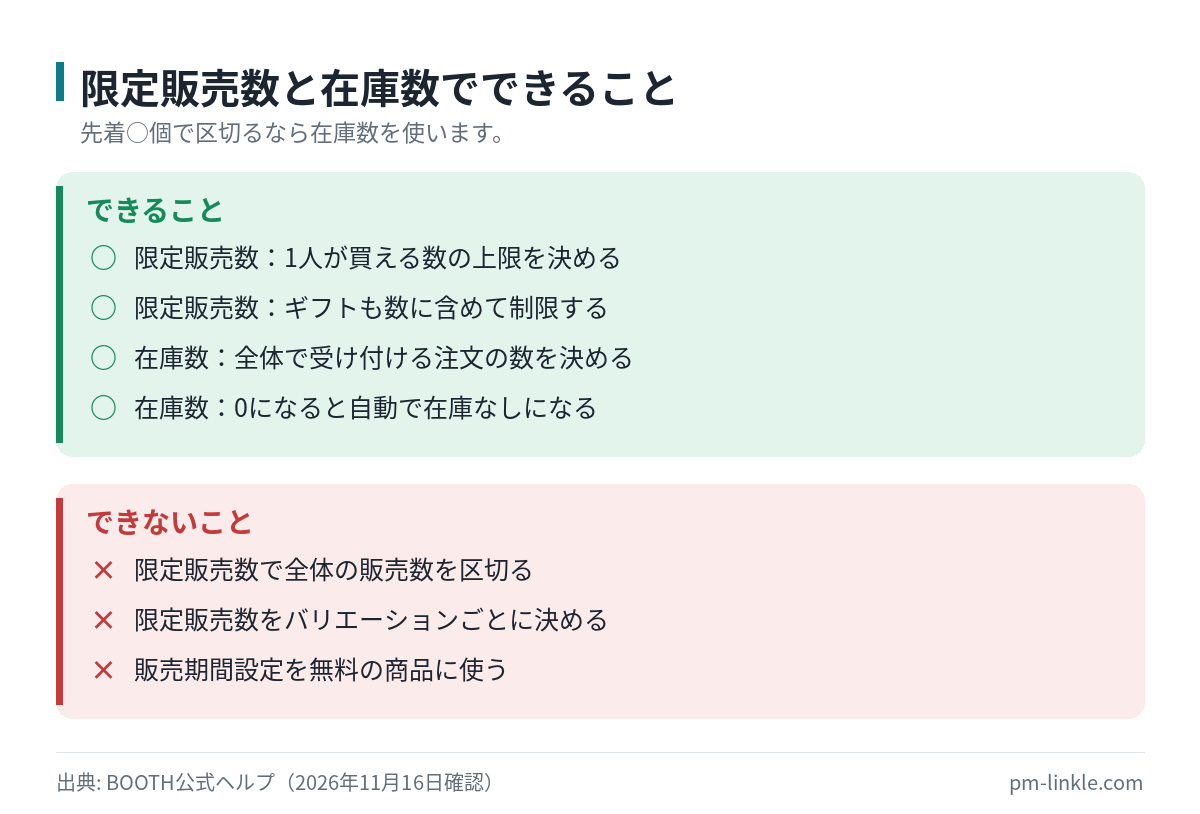
「販売数を制限したい」ときに使う設定は2つあり、意味が違います。限定販売数は「1人あたりの上限」、在庫数は「全体で受け付ける数」です。
限定販売数は1人が買える上限
限定販売数のヘルプによると、1商品につき1人が買える数の上限を決める機能です。設定はバリエーションごとではなく、商品ページごとです。
限定販売数を1にすると、全バリエーションの中で1つしか買えません。ギフトも数に入ります。限定販売数1なら、自分用とギフトを合わせて1つまでです(ギフトへの影響のヘルプ)。
在庫数は全体で受け付ける注文の数
在庫数は「何個分の注文を受け付けるか」を表します(在庫数と引当可能在庫数のヘルプ)。注文が確定すると自動で減り、キャンセルされると自動で戻ります(在庫数のヘルプ)。
在庫数が0になると、商品ページは自動で「在庫なし」になり、カートに入れられなくなります(在庫がない商品のヘルプ)。先着30個のように全体の数を区切りたいなら、こちらを使います。
ダウンロード商品の数を区切るとき
ダウンロード商品の総数を区切る設定は、編集部が調べた範囲のヘルプでは見つかりませんでした。期間で区切るなら、BOOTH Appsの「販売期間設定」で販売開始と終了の日時を決められます(販売期間設定のヘルプ)。
ただし、販売期間設定は無料の商品には使えません(期間限定の無料配布のヘルプ)。無料配布を期間限定にしたいときは、手動で公開・非公開を切り替えます。
販売数を伸ばすために見る数字
販売数そのものより先に、売れる手前の数字を見ておくと手を打ちやすくなります。編集部が見ておきたいと考える数字は3つです。
1つ目はスキ数です。スキ数は人気順の並びに使われる指標の一つです。新着60件の半分がスキ0だった実測からすると、まずスキ1を取ることが最初の壁です。
2つ目はGA4の閲覧数と購入数です。閲覧が多いのに売れないなら、価格かサムネイルか説明文を見直します。閲覧が少ないなら、タグや告知の問題です。
3つ目は入荷お知らせの数です。商品管理ページのメールアイコン横の数字が、「入荷お知らせメールを受け取る」を押した人の数です(入荷お知らせの数のヘルプ)。再入荷の数を決める目安になります。
値付けを見直すときは、手数料を引いた手取りから考えると失敗しにくくなります。3Dモデルやアバターを売る人は、3Dモデル販売で収益化する方法もあわせて読んでみてください。
VRoidで作ったモデルを売るときの規約は、こちらで確認できます。VRoid販売の規約と出品手順
今日やることは3つです
最後に、この記事を読んだあとにやることを3つに絞ります。
- 売上管理CSVを直近31日分で発行し、商品ごとの数量を合計する
- ショップ情報編集でGA4の測定IDを設定する(まだの人だけ)
- 先着販売をしたい商品は、限定販売数ではなく在庫数で区切る
CSVを一度でも集計すると、どの商品が売れているかがはっきりします。編集部の見立てでは、売れ筋が1つ分かるだけで、次に作る商品を決めやすくなります。
これから出品する人は、3Dモデル販売の始め方から読むと全体の流れがつかめます。
3Dモデルを売り始めるまでの手順は、こちらでまとめています。3Dモデル販売の始め方
よくある質問
BOOTHの販売数について、よく出る質問をまとめました。
BOOTHで他の人の商品の販売数を見ることはできますか。
できません。商品ページに販売数は表示されず、公開されているのはスキ数です。人気順の並びには販売実績が使われていますが、具体的な数は分かりません。
自分の商品が何個売れたかは、どこで確認できますか。
売上管理CSVの「数量」の列で確認できます。1回に指定できる期間は最大31日間で、発行したCSVは3日間ダウンロードできます。
ダウンロード回数が販売数より多いのはなぜですか。
購入者がスマホなどで直接開きながら視聴すると、通信状況で何度もダウンロードし直すことがあるためです。zipファイルでも起きます。ダウンロード回数は販売数の代わりになりません。
限定販売数を設定すると、全体の販売数を制限できますか。
できません。限定販売数は1人が買える数の上限です。全体で受け付ける数を区切りたいときは在庫数を使います。在庫数が0になると自動で「在庫なし」になります。
売れたのに売上管理ページの金額が増えません。
受取金額は、発送完了になった月の翌月1日に反映されます。自宅から発送する商品は、発送完了にしないと売上の対象になりません。
商品ページのアクセス数を見る方法はありますか。
BOOTH上では見られません。ショップ情報編集でGoogleアナリティクス(GA4)の測定IDを設定すると、閲覧数や購入数を計測できます。ただしアプリでの購入は含まれません。
BOOTH販売数の確認方法4つと制限で身につけたスキルをすぐ収益化するなら、ココナラのスキル販売が最速の入口です。AI・デザイン・制作の出品が多く、まず「売れている出品」を見て相場と見せ方をつかむのが近道です。
※本セクションには広告リンクを含みます。実際に使った・調べたサービスだけ紹介しています。