
Sunoで曲を作ってみたい。でも「どこに何を書けばいいの?」「無料のままで大丈夫?」で止まっている人は多いはずです。



Sunoの使い方の基本は、Simpleモードで試し、Customモードで歌詞とスタイルを決めて仕上げる流れです。文章で「どんな曲か」を書くだけで、1回の生成で2曲が届きます。
ただし2026年9月に、モデルがv6に切り替わり、ダウンロードの仕組みも変わりました。古い解説のままだと、使えないモデル名や、無料で何曲でも持ち出せる前提で進めてしまいます。この記事では、Suno公式ヘルプの最新版を読み、作る手順を6ステップに整理します。
この記事でわかること
- 2026年11月時点のSunoでできることと、v6の3つのモデル
- 無料プランと有料プランで変わる使い方
- Simple・Customモードで曲を作る6ステップ
- スタイル欄と歌詞欄の書き方(コピペできる例つき)
- 作れる曲数とダウンロード数の計算
- よくある失敗4つと、その避け方
pm-linkle編集部が作成しました。調査日は2026年11月12日です。Suno公式のヘルプセンターと料金ページを、同日の公開版で確認しました。Sunoの画面は英語表記のため、ボタン名は英語のまま書いています。
目次
- 結論:Sunoは「Simpleで試し、Customで仕上げる」です
- 2026年11月時点でSunoができること
- 無料と有料で変わる使い方
- Sunoの使い方6ステップ
- スタイル欄と歌詞欄の書き方
- 作れる曲数とダウンロード数を計算しました
- Sunoの使い方でよくある失敗4つ
- 今日やることは3つです
- よくある質問
Sunoで作った曲を収益にする方法は、こちらにまとめています。Suno AI副業の始め方
結論:Sunoは「Simpleで試し、Customで仕上げる」です
Sunoの作曲画面には、SimpleとCustomの2つのモードがあります。最初はSimpleで雰囲気をつかみ、狙いが決まったらCustomへ移るのが近道です。
公式ヘルプによると、Simpleはsuno.com/createで「聴きたい曲の説明」を書くだけのモードです。例として「A synth pop song about having fun all night」のような1文が挙がっています。
Customは、歌詞・曲調(Style of Music)・タイトルを別々に書けるモードです。自分の歌詞を使いたいときは、Customを選びます。入れた歌詞の権利は、どのプランでも自分に残ると公式ヘルプは説明しています。
使い分けを表にまとめます。
| モード | 書くもの | 向いている場面 |
|---|---|---|
| Simple | 曲の説明を1〜数文 | 初めての1曲、アイデア出し |
| Custom | 歌詞・スタイル・タイトル | 歌詞を指定したい、狙った曲調に寄せたい |
v6からは、Simpleでも複雑な指示が通るようになりました。公式のv6 FAQでは、Simpleで複数の曲や画像、動画を参照しながら1回で指示できると書かれています。
2026年11月時点でSunoができること
Sunoは2026年9月にモデルをv6へ切り替え、それ以前のモデルはすべて引退しました(公式の変更案内)。ここでは、今の画面で使えるものだけを整理します。
公式ヘルプのCurrent Models: v6(2026年9月9日更新)によると、選べるモデルは3つです。
| モデル | 特徴 | 使えるプラン |
|---|---|---|
| v6 | 最も高性能。狙いどおりに寄せやすい | Pro・Premier |
| v6-wild | 予想外の方向に広げる実験向け | Pro・Premier |
| v6-mini | 速くて軽い。無料でも使える | 全プラン |
3つとも、1回の生成で最大8分の曲を作れます(How long will my song be?)。さらに長くしたいときは、あとで説明するExtendで曲の続きを足せます。
v6 FAQには、v6がWMG(ワーナー・ミュージック)やBMGなどとの提携のもとで出た最初のモデルだとも書かれています。旧モデルで作った曲はライブラリに残ります。ただし、その曲を元に新しく作り直すと、v6系のモデルで作られます。
v6で増えた「言葉で直す」使い方
v6では、できた曲を言葉で部分修正できるようになりました。v6 FAQには、次のような例が並んでいます。
- サビだけをゴスペル合唱に変える
- 歌詞の1単語だけを差し替える
- 画像や音声メモから曲を作る
以前は、カバー・リミックス・Extendなどの機能を自分で選ぶ必要がありました。v6のSimpleでは、どの機能を使うかをモデル側が判断してくれる、という説明です。
無料と有料で変わる使い方
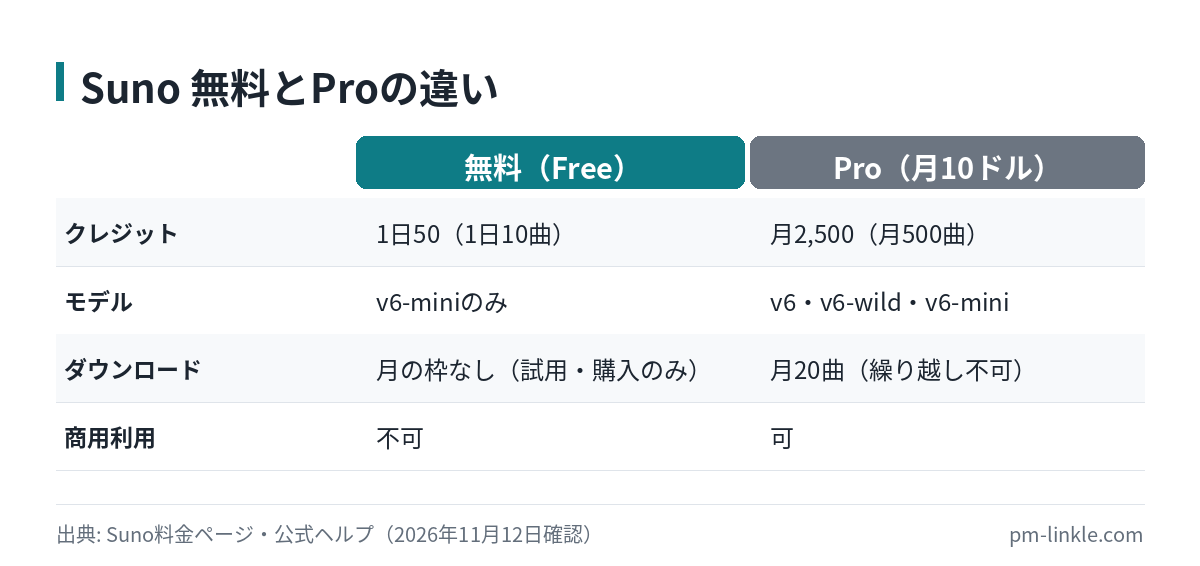
無料でも曲は作れますが、持ち出せる曲と使い道が大きく違います。料金そのものより、「何ができないか」を先に押さえてください。
Sunoの料金ページと公式ヘルプで、2026年11月12日に確認した内容です。
| 項目 | 無料(Free) | Pro | Premier |
|---|---|---|---|
| 月額(年払い時) | 0ドル | 10ドル(8ドル) | 30ドル(24ドル) |
| クレジット | 1日50(毎日リセット) | 月2,500 | 月10,000 |
| ダウンロード | 月の枠はなし(試用分・購入のみ) | 月20曲 | 月60曲 |
| 使えるモデル | v6-mini | v6・v6-wild・v6-mini | 同左 |
| 商用利用 | 不可 | 可 | 可 |
| パート分け(Stems) | 不可 | 2種類 | 3種類 |
注意したいのは、2026年9月3日から始まったダウンロードの上限です。公式ヘルプHow do downloads work?とUpcoming Changes FAQによると、Proは月20曲、Premierは月60曲です。月の枠は翌月に繰り越せません。
無料プランには、試用ダウンロードがあります。Upcoming Changes FAQは「無料アカウントは生涯で最大7曲」としています。一方、9月3日更新の記事は、9月3日以降の登録者には「ときどき付く」と書いており、ヘルプ内で書き方が分かれています。試用ダウンロードの曲は、商用利用の対象外です。
権利の説明は記事によって書き方が違います
編集部がヘルプを読み比べて気づいたのは、権利の説明の書き方が記事によって違う点でした。2025年12月更新の記事は「加入中に作った曲」に商用利用権がつくと書いています。
一方、2026年9月3日に更新された有料プランの権利の記事は、「加入中にダウンロードした曲」に商用利用権がつくと書いています。
どちらの読み方でも困らないように、売る・配信する曲は、加入中に作り、加入中にダウンロードまで済ませてください。収益化の考え方はSuno AI副業の始め方で詳しく扱っています。

Sunoの使い方6ステップ
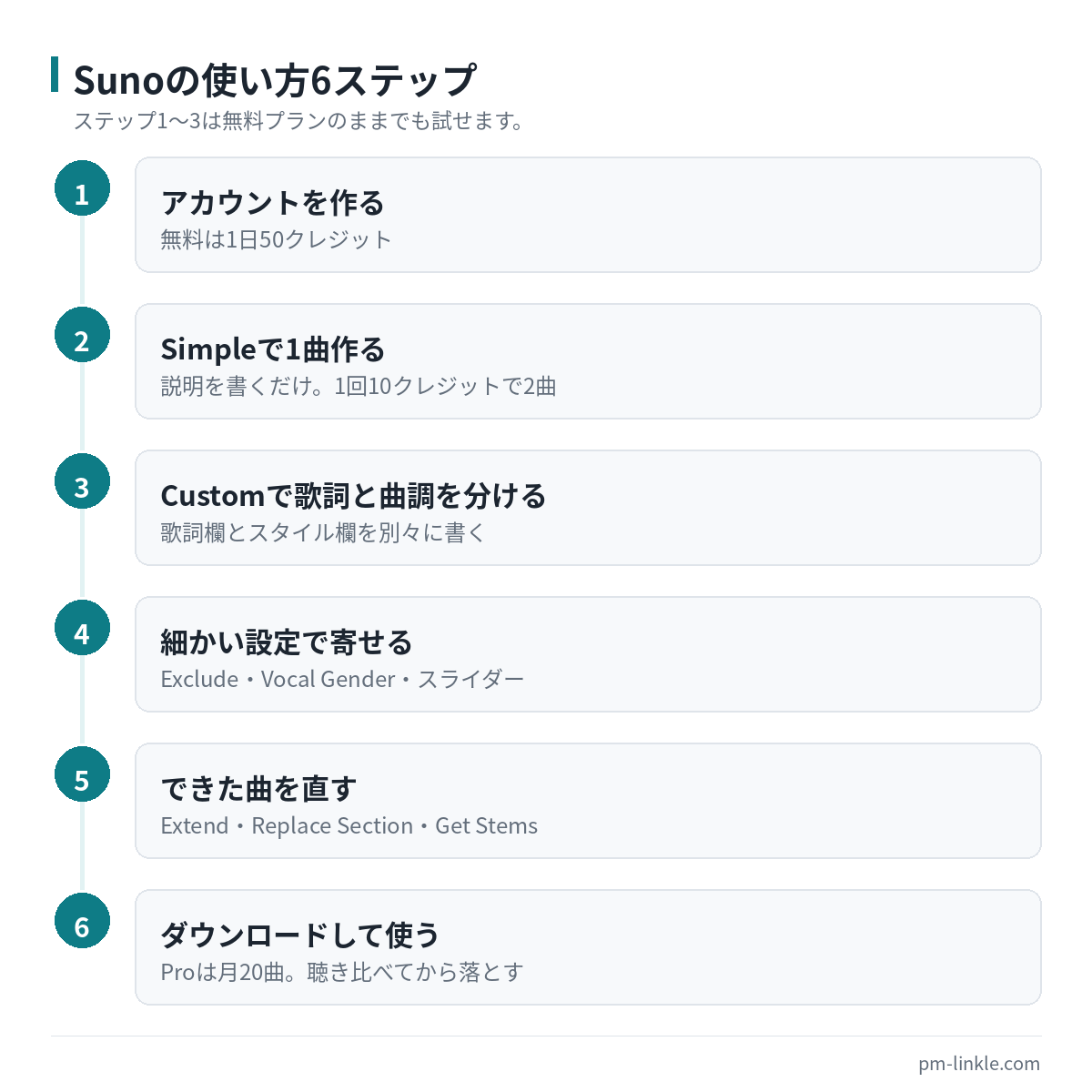
ここからは、登録から曲を持ち出すまでを6つに分けて説明します。ステップ1〜3は無料プランのままでも試せます。
ステップ1:アカウントを作る
suno.comを開き、アカウントを作ります。スマホならiOS・Androidのアプリもあります。
登録した時点で、無料プランのクレジットが1日50付きます。公式ヘルプによると、無料のクレジットはUTC(協定世界時)を基準に、1日1回補充されます。
ステップ2:Simpleモードで1曲作る
Createを開き、上部でSimpleを選びます。説明欄に、作りたい曲を短い文で書いてください。
何を書くか迷ったら、サイコロのアイコンでランダムな例が出せます。1回の生成で2曲でき、消費は10クレジットです。
雨の夜に聴く、ゆったりしたローファイ・ヒップホップ。ピアノとやさしい女性ボーカル。
公式ヘルプの例文は英語です。日本語の説明がどこまで通るかは、調査日に確認できていません。迷ったら、ジャンル名と楽器名だけでも英語にして比べてください。
ステップ3:Customモードで歌詞と曲調を分けて書く
狙いが固まったら、上部でCustomに切り替えます。歌詞・Style of Music・タイトルの欄が別々に出てきます。
歌詞欄には「歌わせる言葉」だけ、スタイル欄には「曲調」だけを書くのがコツです。歌詞欄に書いた言葉は歌詞として扱われるので、曲調の指示は入れないでください。
ステップ4:細かい設定で寄せる
Customモードでは、曲調をさらに細かく指定できます。公式ヘルプにある主な設定は次の3つです。
- Exclude:入れたくない楽器や要素を書く(Advanced Options内)
- Vocal Gender:歌い手を男性・女性から選ぶ(Advanced Options内)
- Creative Sliders:Weirdness(安全〜混沌)とStyle Influence(スタイルの効き具合)
Creative Slidersの記事は2025年6月更新で、v6の画面で同じ表示になるかは確認できていません。v6 FAQには、Varietyというスライダーも出てきます。スタイル欄のタグをそのまま守らせたいときは、Varietyを0にします。2分を超える曲や、声と曲調を最後までそろえたい曲には、Max Modeが用意されています。クレジットは多めにかかります。
ステップ5:できた曲を直す
気に入った曲が出たら、曲名の右の「…」から編集メニューを開きます。主な機能は次のとおりです。
| 機能 | できること | プランの制限 |
|---|---|---|
| Extend | 曲の続きを足す。最後にGet Whole Songで1曲につなぐ | ヘルプに記載なし |
| Crop | 曲の頭やお尻を切る(Web版のみ) | Pro・Premier |
| Replace Section | 途中の一部分だけを作り直す。歌詞の差し替えも可 | Pro・Premier |
| Get Stems | ボーカル・ドラムなどのパートに分ける(Auto Splitは1回50クレジット) | Pro・Premier |
Replace Sectionは、範囲を選ぶと右側に該当の歌詞が出ます。直して作り直すと2つの候補ができるので、良いほうを選びます。
ステップ6:ダウンロードして使う
完成した曲は「…」からダウンロードします。公式ヘルプによると、無料プランは軽いMP3だけです。WAVはPro・Premierで、しかもWebのsuno.comから落とす必要があります。
ダウンロードは月の枠を使うので、候補を聴き比べて決めてから落としてください。月の枠は請求日にリセットされます。アプリから落とすと、自動でMP3になります。
Sunoの使い方v6で曲を作る6ステで身につけたスキルをすぐ収益化するなら、ココナラのスキル販売が最速の入口です。
※本セクションには広告リンクを含みます。実際に使った・調べたサービスだけ紹介しています。
スタイル欄と歌詞欄の書き方
狙った曲に近づけるコツは、スタイル欄を「要素」に分けて書くことです。公式ヘルプの用語集(Music Glossary)には、テンポ・曲の構成・楽器・歌い方の用語がまとまっています。
スタイル欄は5つの要素で書く
スタイル欄には、次の5つを英語の短い語で並べると整理しやすくなります。
| 要素 | 例 |
|---|---|
| ジャンル | city pop, lo-fi hip hop, J-rock |
| 雰囲気 | nostalgic, bright, melancholic |
| 楽器 | piano, electric guitar, synth bass |
| 歌い手 | soft female vocal, gritty male vocal |
| テンポ | 90 BPM, upbeat, slow |
コピペして試せる例です。
city pop, nostalgic, bright synth, slap bass, soft female vocal, 100 BPM
acoustic ballad, warm, piano and strings, gentle male vocal, slow tempo
公式ヘルプのVocal Genderの説明でも、「blues rock with gritty male vocal」のように声の質感を形容詞で足す書き方が紹介されています。
歌詞欄は構成名で区切る
歌詞欄では、Aメロ・サビなどの区切りに構成名を付けると、曲の形が安定しやすくなります。構成名は用語集にある英語(Verse・Chorus・Bridgeなど)を使います。
[Intro]

[Verse]
駅までの道 傘をたたんで
いつもより少し 遠回りした

[Chorus]
雨のあとの街は 光ってる
まだ帰りたくない 夜だから

[Outro]
角かっこで構成名を書く方法は、公式ヘルプで書式として決められたものではありません。効き方が変わることもあるので、うまくいかないときは構成名を外して比べてください。
日本語の歌詞で気をつけること
公式ヘルプには、対応している言語の一覧が見当たりませんでした。そのため、日本語の扱いは調査日に確認できていません。
読み方が分かれる漢字は、意図と違う読みで歌われることがあります。気になる語は、ひらがなに直して作り直すと比べやすくなります。1行を短めにすると、メロディに乗せやすくなります。
作れる曲数とダウンロード数を計算しました
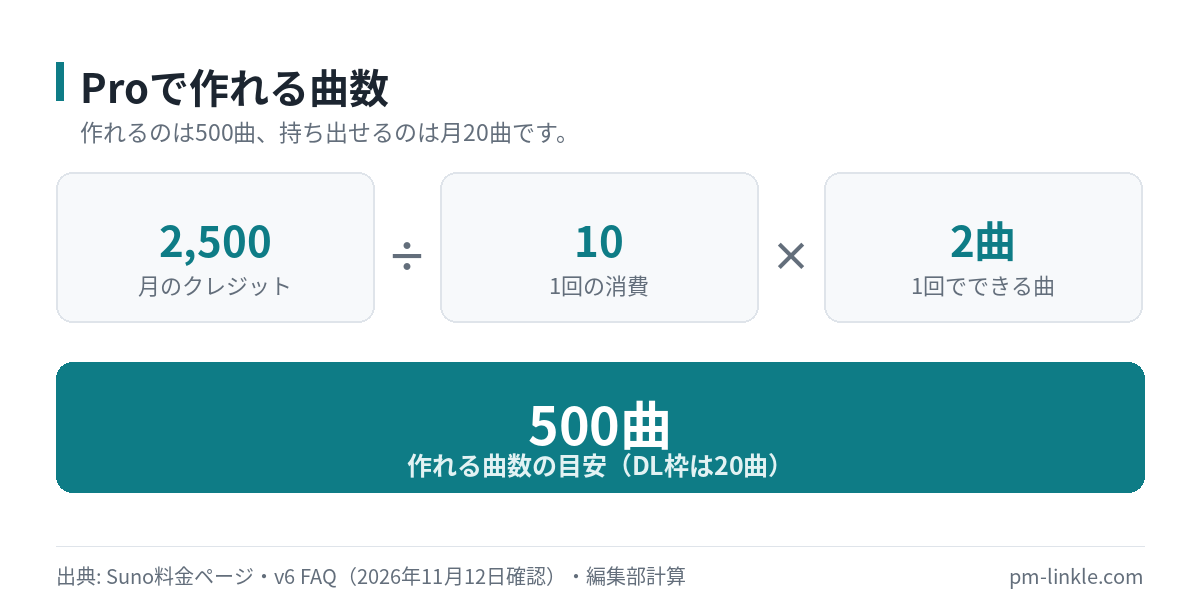
Proプランでは、作れる曲数よりダウンロードできる曲数のほうが先に尽きます。料金ページと公式ヘルプの数字から、編集部が計算しました。
計算はシンプルです。v6 FAQによると、1回の生成で2曲でき、消費は10クレジットです(Max Modeや画像・動画の参照を使わない場合)。
| プラン | 月のクレジット | 作れる曲数の目安 | ダウンロード枠 |
|---|---|---|---|
| 無料 | 1日50(30日で1,500) | 1日10曲(30日で300曲) | 試用分・購入のみ |
| Pro | 2,500 | 500曲 | 20曲 |
| Premier | 10,000 | 2,000曲 | 60曲 |
Proなら、作れる500曲のうち持ち出せるのは20曲、つまり25曲に1曲です。たくさん作って選ぶ使い方は、Sunoの中では今までどおりできます。
変わったのは、選んだ曲を外に出す段階です。月20曲で足りないときは、追加のダウンロード購入かPremierへの切り替えになります。追加購入した分は、翌月以降に繰り越せます。
なお、Pro・Premierは月のクレジットを使い切ると、無料プランと同じ1日50クレジットに戻ります。追加のクレジットは、アカウント画面から買えます。

Sunoの使い方でよくある失敗4つ
Sunoでつまずく原因は、操作より規約とプランの読み違いが多いです。公式ヘルプの記述から、起こりやすい失敗を4つ挙げます。
失敗1:無料で作った曲を、あとから売る
無料プランで作った曲は、個人の非商用の利用に限られます。あとから有料プランに入っても、作った曲の権利はさかのぼって付きません。
公式ヘルプは「例外的に認める場合もあるが保証はしない」と書いています。売るつもりの曲は、最初から有料プランで作ってください。
失敗2:試用ダウンロードの曲を動画の収益化に使う
無料プランの試用ダウンロードで落とした曲は、商用利用の対象外です。収益化している動画のBGMに使うのも、お金を得る使い方です。商用利用に当たると考えて、有料プランで作り直してください。
失敗3:他人の歌詞で作った曲を配信する
公式ヘルプは、配信や収益化をするなら素材の100%の権利を自分が持っている必要がある、と注意しています。他人の歌詞を使った曲を配信すると、チャンネル停止や配信代行の取引停止につながると書かれています。
日本の著作権の考え方は、文化庁の「AIと著作権に関する考え方について」が目安になります。AIで作った作品の売り方はAIイラスト販売の規約と売り場5つでも整理しました。
失敗4:古い解説のモデル名や手順で進める
2026年9月にv6以前のモデルはすべて引退しました。v4・v5などの名前が出てくる解説は、モデル選びの部分が今の画面と合いません。
ダウンロードの上限も2026年9月3日に始まったものです。解説を読むときは、更新日が2026年9月以降かどうかを確かめてください。
今日やることは3つです
Sunoは、触りながら覚えるのがいちばん早いツールです。今日は次の3つだけ試してください。
- 無料アカウントを作り、Simpleで1曲作る(10クレジット)
- 同じ曲をCustomで作り直し、スタイル欄を5要素で書く
- 気に入った曲ができたら、使い道(個人用か、売るか)を決める
売る予定があるなら、3の時点で有料プランに切り替えてから作り直してください。Sunoと組み合わせやすい音声AIはElevenLabs副業の始め方、ジャケット画像づくりはAI画像生成の副業ガイドで紹介しています。
曲で収入が出たら、税金の扱いも確認しておきましょう。副業の確定申告と住民税
よくある質問
Sunoの使い方で、よく出る疑問をまとめました。
Sunoは無料でどこまで使えますか。
1日50クレジットで、1日10曲まで作れます。モデルはv6-miniです。作った曲はSuno上で公開・共有できますが、商用利用はできません。ダウンロードは月の枠がなく、最大7曲の試用分(登録時期で扱いが異なる記載あり)か、購入する形になります。
1回の生成で何クレジット使いますか。
公式のv6 FAQによると、1回の生成で2曲でき、合計10クレジットです。画像や動画をたくさん参照する場合や、Max Modeを使う場合は多くかかります。
Sunoで作った曲は何分まで作れますか。
v6・v6-wild・v6-miniのどれも、1回の生成で最大8分です。さらに長くしたいときは、Extendで曲の続きを足し、Get Whole Songで1曲につなぎます。
有料プランをやめたら、作った曲は使えなくなりますか。
使えます。公式ヘルプは、加入中に作った曲の権利は解約後も残ると説明しています。2026年9月更新の記事は「加入中にダウンロードした曲」と書いているため、売る曲は加入中にダウンロードまで済ませておくと安心です。
Proのダウンロード20曲は翌月に繰り越せますか。
繰り越せません。毎月の枠は補充されるだけです。追加で買ったダウンロードは繰り越せます。無料プランの試用ダウンロードは繰り越せますが、補充はされません。
Sunoで作った曲に著作権はつきますか。
国や地域の制度によります。公式ヘルプは、商用利用権があっても著作権の保護は保証されないと書いています。自分で書いた歌詞の権利は自分に残ります。日本での考え方は、文化庁の「AIと著作権に関する考え方について」が目安です。
調査について
- 調査日:2026年11月12日。各ページの同日時点の公開版を確認しました。
- Suno料金ページ(suno.com/pricing):月額、クレジット、ダウンロード枠、商用利用、Stemsの種類。
- Suno公式ヘルプ:Upcoming Changes FAQ: Downloads, Models, and Terms of Service、Make a song in Simple Mode、Current Models: v6、What’s new in v6?、v6 FAQ、How long will my song be?(以上 2025年12月〜2026年9月更新)。
- Suno公式ヘルプ:How do downloads work?、Do download credits roll over?、What rights do I have with a paid subscription?(2026年9月3日更新)、What rights do I have with the free plan?、If I subscribe, do I get rights for the songs I made before subscribing?、Can I distribute my songs to Spotify, etc?、Do I have the copyrights to songs I made?。
- Suno公式ヘルプ:Can I use my own lyrics?、How do I exclude elements of a song?、How to Use: Creative Sliders、Can I choose the gender of the singer?、How do I make my song longer?、Can I replace a section of a song?、How do I crop a song?、How do I get stems?、Why can’t I download wav files?、When will I get more credits?、Music Glossary for Suno。
- 曲数の目安:編集部が「1回10クレジットで2曲」をもとに計算しました。Max Modeなどを使うと減ります。
確認できなかったこと
- Sunoが対応している歌詞の言語の一覧(公式ヘルプに記載が見当たらないため)。
- 実際の作曲画面の表示(ログインが必要なため、画面の説明は公式ヘルプの記述に基づきます)。
Sunoの使い方v6で曲を作る6ステで身につけたスキルをすぐ収益化するなら、ココナラのスキル販売が最速の入口です。AI・デザイン・制作の出品が多く、まず「売れている出品」を見て相場と見せ方をつかむのが近道です。
※本セクションには広告リンクを含みます。実際に使った・調べたサービスだけ紹介しています。